Na área de gestão podes criar encomendas referentes a vendas realizadas fora da loja online, como por telefone, mensagem, feiras ou na tua loja física. A encomenda fica registada com o cliente, os produtos, o envio e o pagamento, tal como as que são feitas na loja online.
Criar uma encomenda
Para criares uma encomenda, acede ao menu Encomendas e clica no botão Criar encomenda, no canto superior direito da página.

De seguida, escolhe o cliente, adiciona os produtos e indica os dados de envio e de pagamento. Os totais são calculados à medida que preenches, com as mesmas regras do checkout da tua loja: preços de Revenda / B2B, preço por quantidade, portes de envio, taxas dos métodos de pagamento, cupões e impostos.
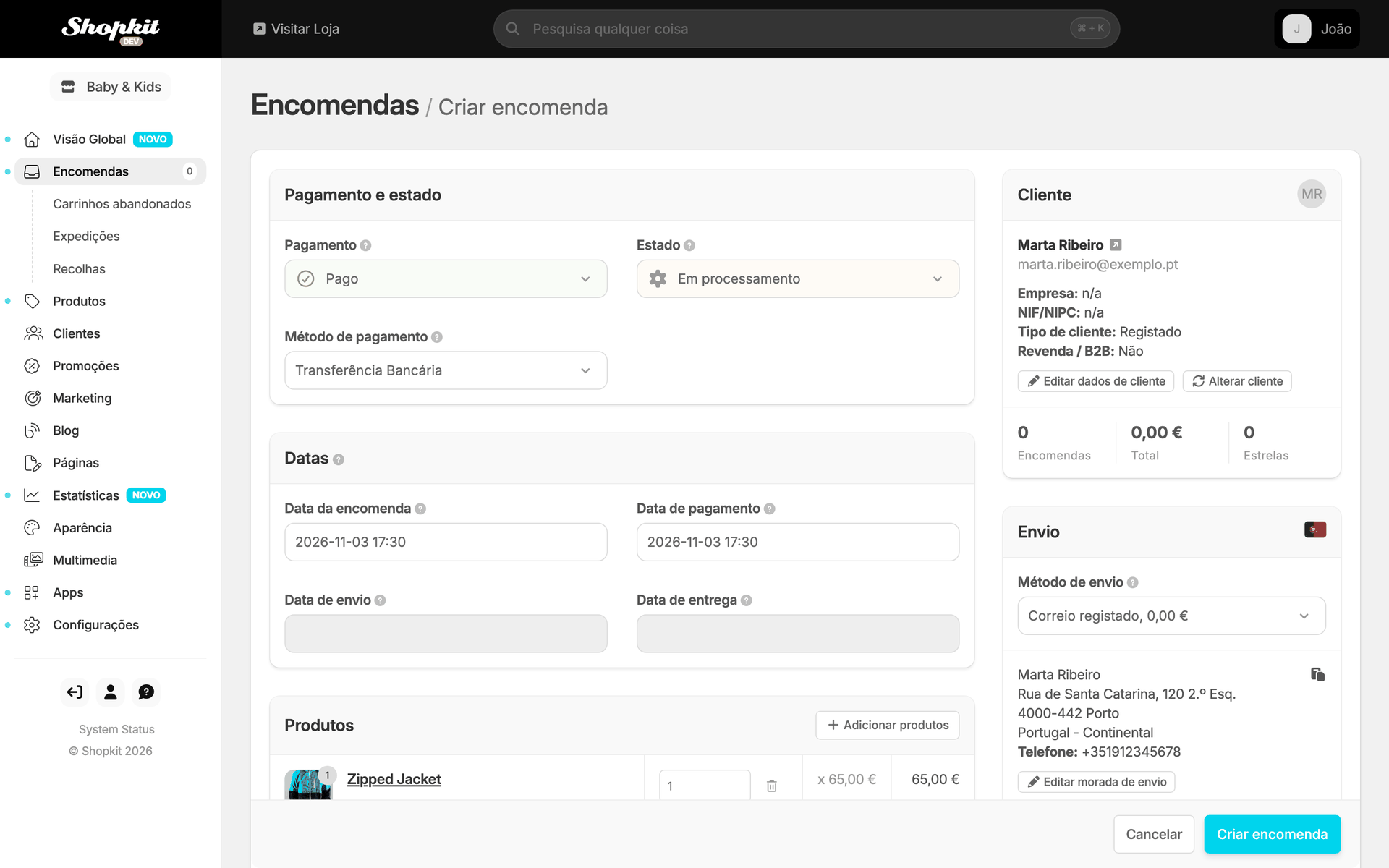
Pagamento e estado
Na secção Pagamento e estado, seleciona a opção Pago ou Pagamento pendente e escolhe o Estado e o Método de pagamento.
- Pago: usa esta opção quando o cliente já pagou a encomenda que estás a criar. A encomenda fica no estado por defeito que tens definido no menu Configurações / Encomendas ou, se pretenderes, podes alterar para outro no campo Estado;
- Pagamento pendente: a encomenda ainda não foi paga e fica a aguardar o pagamento. Nos métodos automáticos, como Multibanco, MB WAY ou Bizum, são gerados os dados ou o pedido de pagamento, tal como no checkout. No MB WAY e no Bizum, o cliente recebe o pedido de pagamento no telemóvel indicado.
Só surgem os métodos de pagamento ativos na tua loja para o valor da encomenda. Além desses, podes escolher Pagamento externo para registar um pagamento feito fora da loja online, sem taxa, por exemplo num terminal de pagamento ou numa plataforma de outra empresa. Este método não surge no checkout da loja e, no campo opcional Descrição do pagamento, podes indicar onde foi feito o pagamento, por exemplo Feira de Natal.
O método Numerário, para pagamentos em dinheiro, é um dos métodos de pagamento manuais e ativa-se no menu Configurações / Pagamentos.
Datas
Na secção Datas, podes registar uma venda anterior e indicar as datas da encomenda, do pagamento, do envio e da entrega. Nenhuma data pode ser futura nem anterior à Data da encomenda.
- Data da encomenda: quando a venda foi feita. Por defeito, é a data e a hora do momento em que é criada;
- Data de pagamento: obrigatória quando selecionas a opção Pago;
- Data de envio: obrigatória quando o estado é Enviada e opcional quando é Entregue;
- Data de entrega: obrigatória quando o estado é Entregue.
Cliente
Na secção Cliente, pesquisa por nome, e-mail, telefone ou NIF para escolheres um cliente da tua loja. A encomenda fica com as moradas de envio e de faturação do cliente e, se for um cliente Revenda / B2B, com os preços de Revenda.
Se o cliente ainda não estiver na tua loja, clica em Criar cliente e preenche os seus dados. Ao ativares a opção Criar conta de cliente, o cliente fica com conta na tua loja, como se se registasse no processo de compra, e podes escolher se recebe o e-mail de registo com os dados de acesso.
Com o cliente escolhido, podes usar Editar dados de cliente, Editar morada de envio ou Editar morada de faturação para alterares os dados apenas nesta encomenda, sem mudar a ficha do cliente.
Também podes criar uma encomenda sem cliente, por exemplo numa venda ao balcão em que não precisas dos dados de quem compra. Nesse caso, a encomenda fica sem morada de envio e de faturação, e o cliente não é notificado.
Envio
Na secção Envio, escolhe o Método de envio. Só surgem os métodos que se aplicam ao país da morada de envio, ao peso e ao valor da encomenda, com os preços de acordo com as configurações de portes de envio que tens definidas. Se o método for de entrega num ponto da transportadora, escolhe também o Ponto de entrega, a partir dos pontos perto da morada do cliente.
Numa venda em que o cliente leva a encomenda na hora, por exemplo numa feira ou na tua loja física, não precisas de método de envio nem de criar um método de envio de 0 €, que ficaria também disponível no checkout da loja online. Em vez disso:
- escolhe o método de pagamento Levantamento nas instalações: a encomenda fica sem envio e sem portes. É um dos métodos de pagamento manuais e ativa-se no menu Configurações / Pagamentos; depois de ativo, também surge no checkout da loja online;
- ou cria a encomenda sem cliente: sem morada de envio, a encomenda não leva método de envio.
Produtos
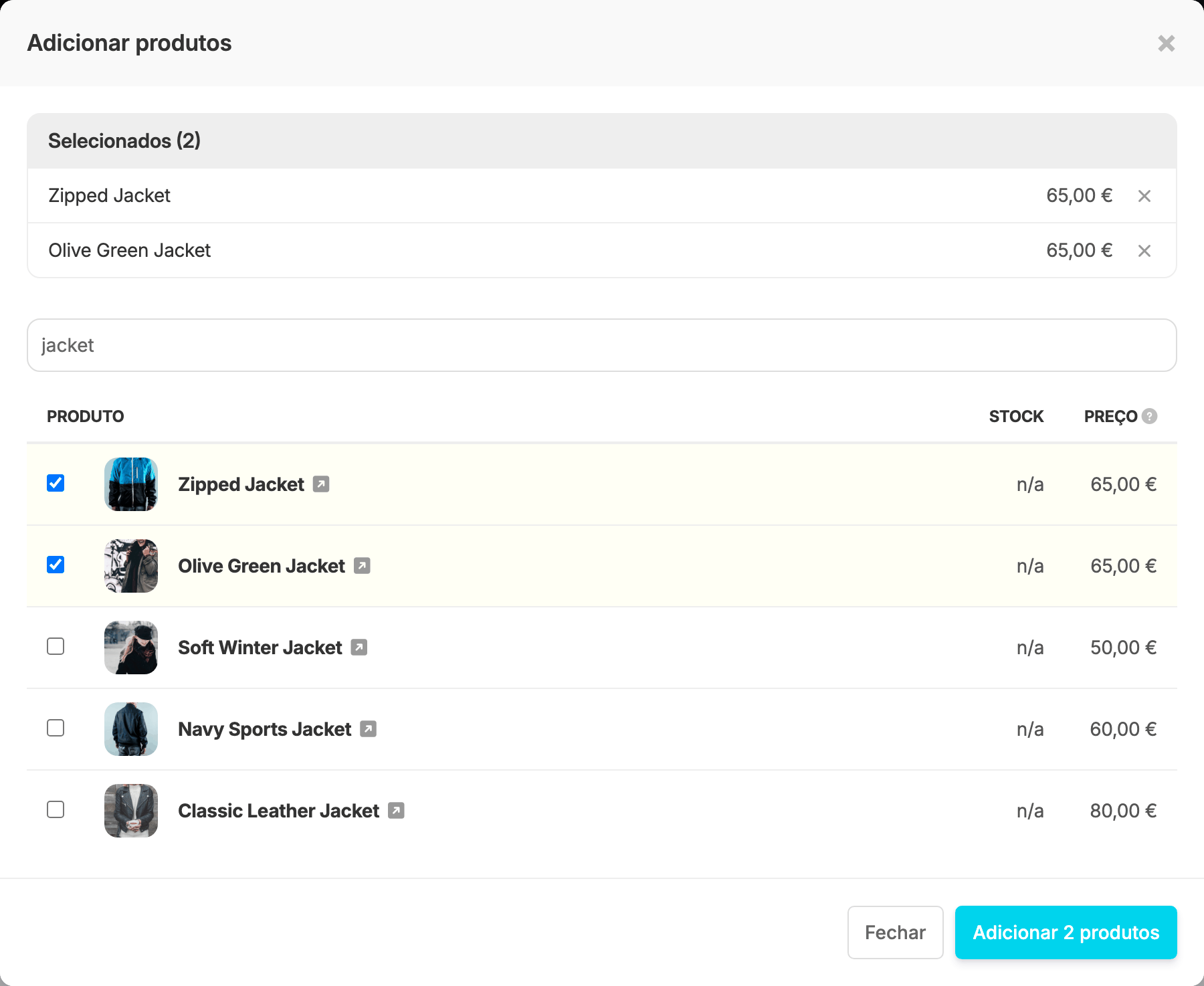
Na secção Produtos, clica em Adicionar produtos e pesquisa por nome, referência ou código de barras. A lista mostra o stock e o preço de cada produto e variante. Podes escolher vários produtos e variantes de uma vez e, no fim, clicar no botão Adicionar, que mostra quantos produtos selecionaste.
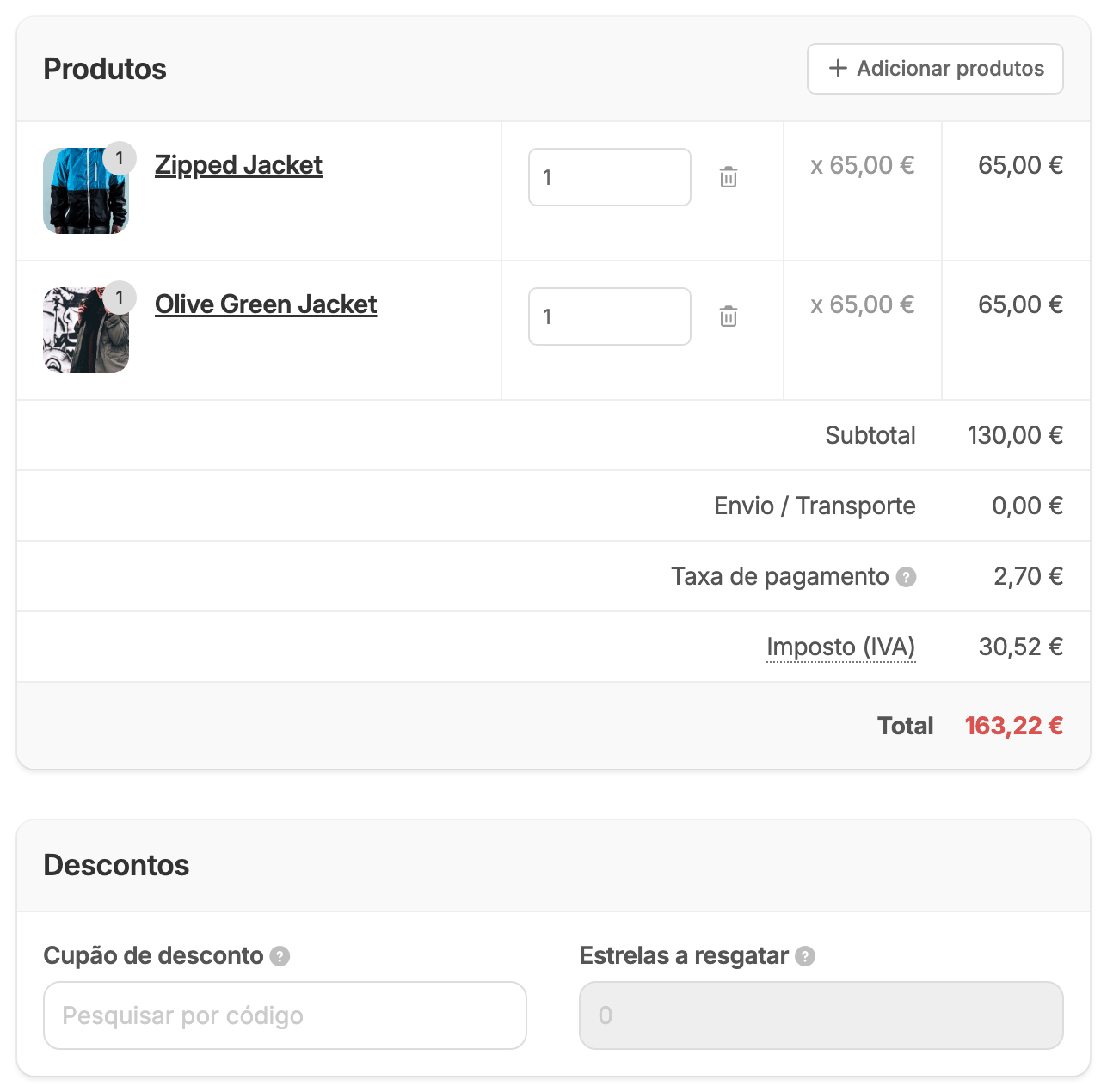
Depois de adicionares os produtos, podes alterar a quantidade de cada um ou removê-los. Nos produtos com opções extra, clica em Adicionar opções extra para as preencheres; as opções obrigatórias têm de ficar preenchidas para criares a encomenda.
Abaixo dos produtos vês o Subtotal, os portes de envio, a taxa do método de pagamento, os descontos, o imposto e o Total da encomenda.
Descontos
Na secção Descontos, pesquisa pelo código do cupão que pretendes aplicar no campo Cupão de desconto. Só surgem os cupões ativos que podem ser utilizados no momento em que estás a criar a encomenda, tendo em conta as suas condições, como acontece no processo de compra na loja online.
Se tiveres a funcionalidade de pontos e recompensas ativa, podes também indicar os pontos a resgatar na encomenda. O desconto dos pontos é aplicado depois do cupão e só está disponível para clientes registados.
Canal de venda, tags e notas
No campo Canal de venda, indica onde fizeste a venda, por exemplo Telefone ou Loja física. O canal surge na secção Origem, nos detalhes da encomenda efetuada, e podes usá-lo para filtrares as encomendas no menu Encomendas, na área de gestão da loja. Podes ainda adicionar tags, escrever uma Nota interna, que só a tua equipa vê, e uma Nota p/ cliente, que surge na encomenda e no e-mail quando notificas o cliente.
Confirmar e notificar o cliente
Quando tudo estiver preenchido, clica em Criar encomenda. Se faltar algum dado, os erros surgem no topo da página, com o nome de cada campo a corrigir.
Antes de a encomenda ser criada, surge uma janela com o total e o cliente da encomenda, com informações sobre o stock descontado, se o cupão conta como usado e se a encomenda fica paga.
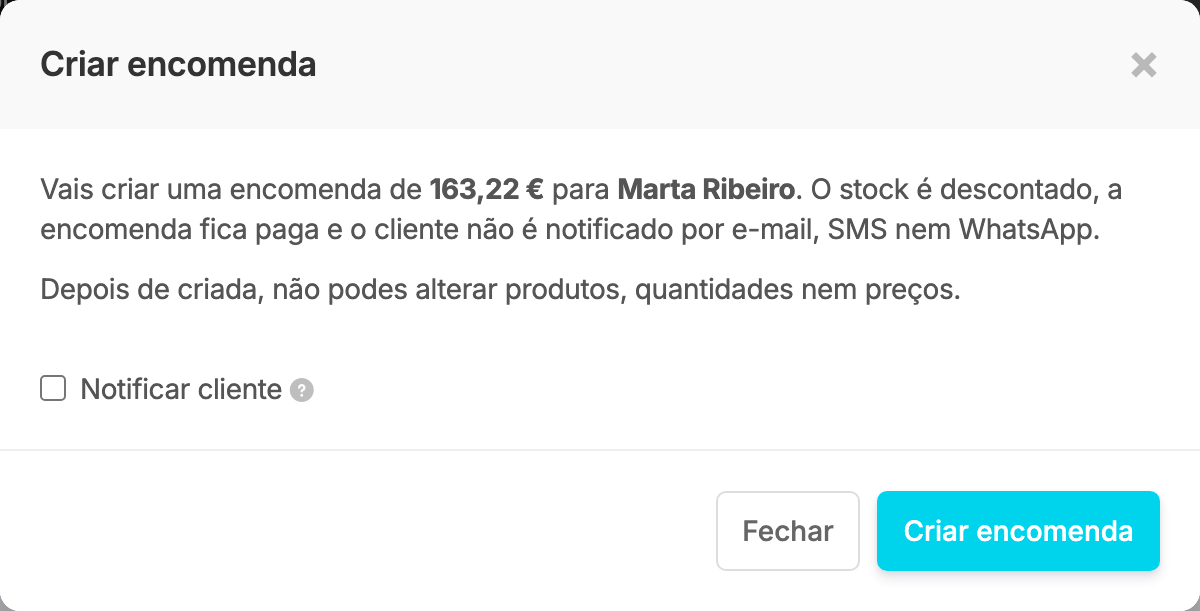
Se ativares a opção Notificar cliente, desativada por defeito, o cliente recebe a confirmação da encomenda por e-mail e também por SMS e WhatsApp, caso as respetivas apps estejam ativas na tua loja e o cliente tenha um número de telefone associado. Com a opção desativada, a encomenda é criada sem mensagens para o cliente. Se a encomenda tiver produtos digitais e ficar paga, o cliente recebe sempre os ficheiros por e-mail.
A encomenda criada surge no menu Encomendas com a origem Área de gestão e segue o mesmo processo das restantes: podes expedi-la, emitir a fatura e alterar o estado na ficha de encomenda. Se criares a encomenda como paga, com um cliente associado, e a emissão de faturas for automática, a fatura é emitida nesse momento.
Duplicar uma encomenda
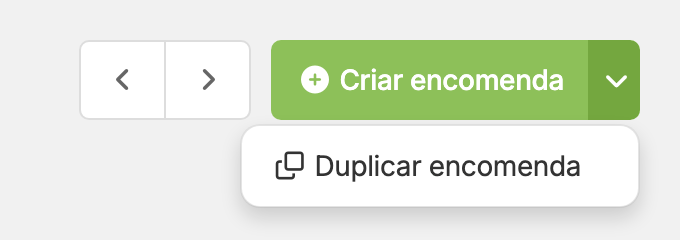
Se um cliente pretende voltar a fazer a mesma encomenda, podes fazê-lo a partir de uma encomenda que já existe, ao duplicá-la. Na ficha de encomenda, clica na seta ao lado de Criar encomenda e escolhe Duplicar encomenda.
O ecrã de criação abre preenchido com o cliente, as moradas, os produtos, o envio, o pagamento, o cupão, o canal de venda, as tags e as notas da encomenda original, com os preços e o stock do momento em que a crias. Podes alterar o que precisares antes de criares a encomenda.
Os produtos que já não podem ser vendidos não são copiados. O mesmo acontece com o cupão, o método de envio e o método de pagamento quando já não se aplicam. No topo do ecrã surge um aviso com cada um deles e o motivo.
FAQ (Perguntas frequentes)
Sim. Ao criares uma encomenda, para que fique sem cliente associado, basta não preencheres a secção Cliente. Mais tarde, na ficha de encomenda, podes pesquisar um cliente da tua loja ou criar um e clicar em Gravar dados para o associares à encomenda.
Numa encomenda sem cliente com a opção Pagamento pendente, só podes escolher métodos de pagamento em que a gestão do pagamento é feita por ti, de forma manual, como Transferência Bancária, À Cobrança, Levantamento nas instalações, Numerário, Pagamento externo ou o teu pagamento personalizado.
Sim. Ao criares a encomenda, o stock dos produtos e das variantes é descontado, como numa compra feita na loja online. Se a quantidade pedida for maior do que o stock disponível, surge um aviso na linha do produto. Sabe mais sobre a gestão de stock.
Numerário é um método de pagamento manual da tua loja, para pagamentos em dinheiro, que ativas no menu Configurações / Pagamentos e que pode surgir no checkout. Pagamento externo está sempre disponível na criação de encomendas, não pode ser configurado na loja online e serve para registar pagamentos feitos fora da loja, com uma descrição opcional.
Sim. Caso pretendas criar várias encomendas de uma vez, podes importar encomendas via CSV. Para criar encomendas a partir de outros sistemas, podes usar a API.