Resumo gerado por AI · Este artigo explica como configurar a App WhatsApp na loja online, disponível em Apps / Helpdesk, para adicionar um botão de chat que permite aos clientes pedir suporte de forma rápida e simples. A app serve apenas para contacto direto via WhatsApp; para mensagens automáticas, estados de encomenda, recuperação de carrinhos abandonados ou pedidos de avaliação, deve ser usada a App WhatsApp Business. Na configuração, é necessário inserir o número WhatsApp que receberá as mensagens e garantir que a aplicação WhatsApp está instalada no dispositivo móvel. Também é possível definir a mensagem apresentada no botão e escolher a posição do botão, no canto inferior direito ou esquerdo da loja. A opção de consentimento de cookies faz com que o botão só apareça após autorização do utilizador. Para finalizar, basta clicar em Gravar dados; o ícone do WhatsApp ficará visível para facilitar o atendimento ao cliente e melhorar a comunicação online.
Configura um botão do WhatsApp na tua loja online, para que os clientes possam solicitar suporte de forma rápida e simples.
Esta app adiciona apenas um botão de chat para os clientes te contactarem. Para enviares mensagens automáticas aos clientes, estados de encomenda, recuperação de carrinhos abandonados ou pedidos de avaliação, usa a app
WhatsApp Business.
Configuração da App WhatsApp
A app está disponível para ser configurada na área de gestão da loja, no menu Apps / Helpdesk.
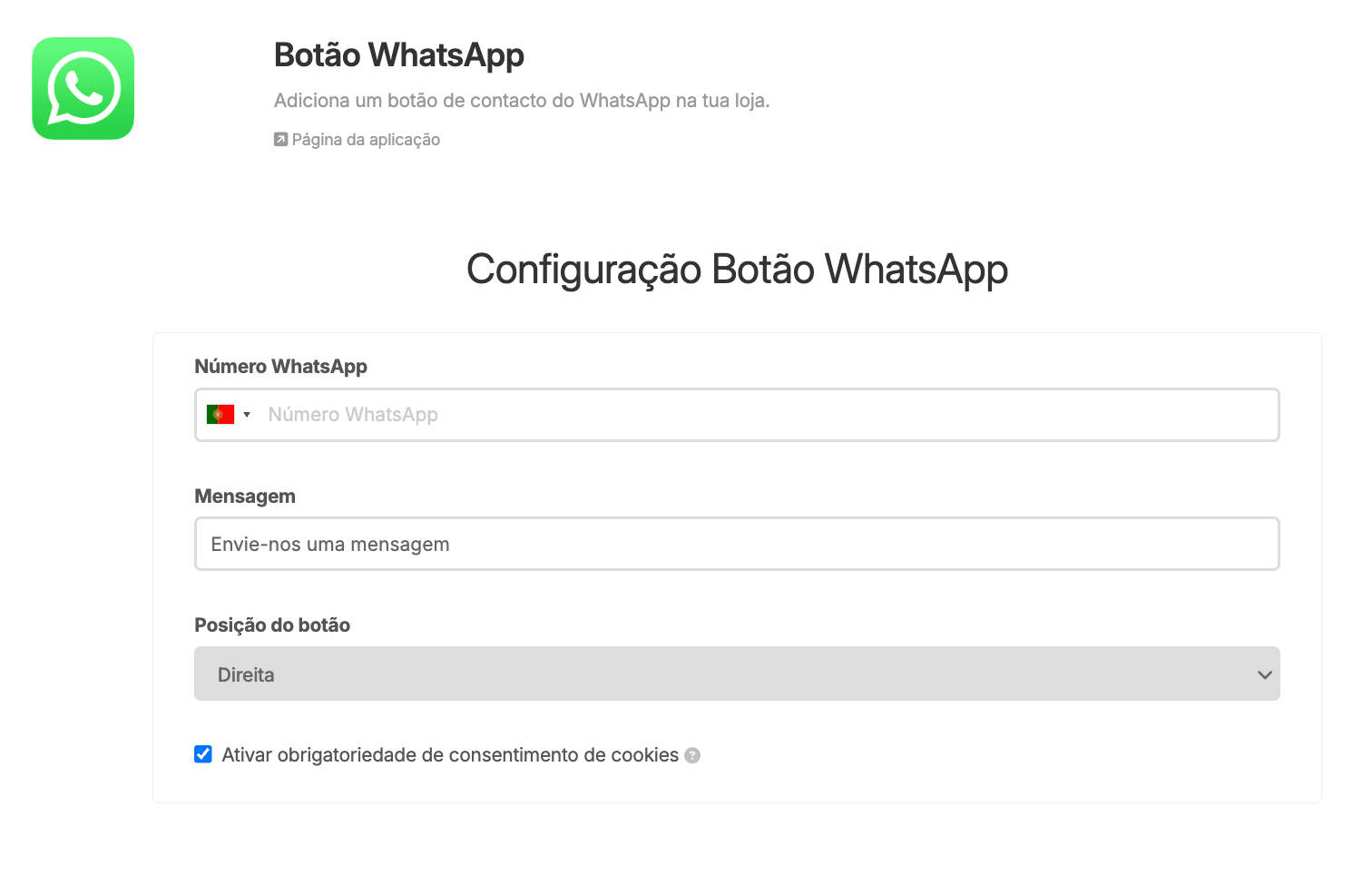
Número WhatsApp
Neste campo deves inserir o contacto telefónico para o qual pretendes receber as mensagens dos clientes da loja.
Aviso
É necessário ter a app WhatsApp instalada no teu dispositivo móvel para que possas receber as mensagens dos teus clientes.
Mensagem
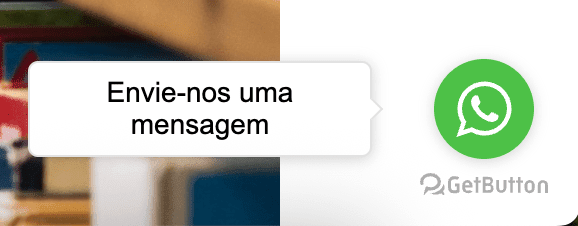
Define qual o texto que pretendes que surja ao cliente no botão.
Posição do botão
Define qual a posição onde pretendes que o botão apareça. Pode surgir no canto inferior direito ou esquerdo da tua loja online.
Ativar obrigatoriedade de consentimento de cookies
Ao ativares esta opção, o botão apenas surge na loja caso o utilizador permita o consentimento de cookies.
Se precisares de mais informações sobre o consentimento de cookies, consulta o nosso artigo de suporte.
Para terminares a configuração, basta clicar em Gravar dados.
Ao ativares, irá surgir um botão com o ícone do Whatsapp na tua loja para que os teus clientes possam entrar em contacto.