O Bizum é o método de pagamento móvel mais utilizado em Espanha, permitindo ao cliente pagar diretamente através do telemóvel, com confirmação na app do próprio banco.
Informação
Antes de criares uma conta Stripe, consulta a nossa página de pagamentos e lê as condições de serviço Stripe e Shopkit.
O pagamento por Bizum é processado de forma instantânea. O cliente insere o número de telemóvel espanhol durante o processo de compra e confirma o pagamento na aplicação do banco onde tem o Bizum ativo. É o equivalente espanhol do MB WAY do Shopkit Pay, ideal para lojas que vendem para Espanha.
O reembolso de pagamento pode ser feito diretamente na plataforma Stripe até 395 dias após o pagamento.
Requisitos de utilização
- Conta Shopkit
- Conta Stripe
- Ler e aceitar os Termos e Condições da Shopkit Pay
O Bizum da Stripe só processa pagamentos em Euros. Se escolheres uma moeda diferente no menu Configurações / Geral, em Definições gerais > Moeda, esta forma de pagamento não estará disponível para os clientes da tua loja online.
O pagamento por Bizum só está disponível para clientes com número de telemóvel espanhol (+34) e conta num banco espanhol aderente ao Bizum.
Já tens conta Stripe?
Passo 1
Acede ao menu Configurações / Pagamento, na secção Bizum, clica no botão Activar no método Bizum Shopkit Pay e, de seguida, clica em Conectar com Stripe.
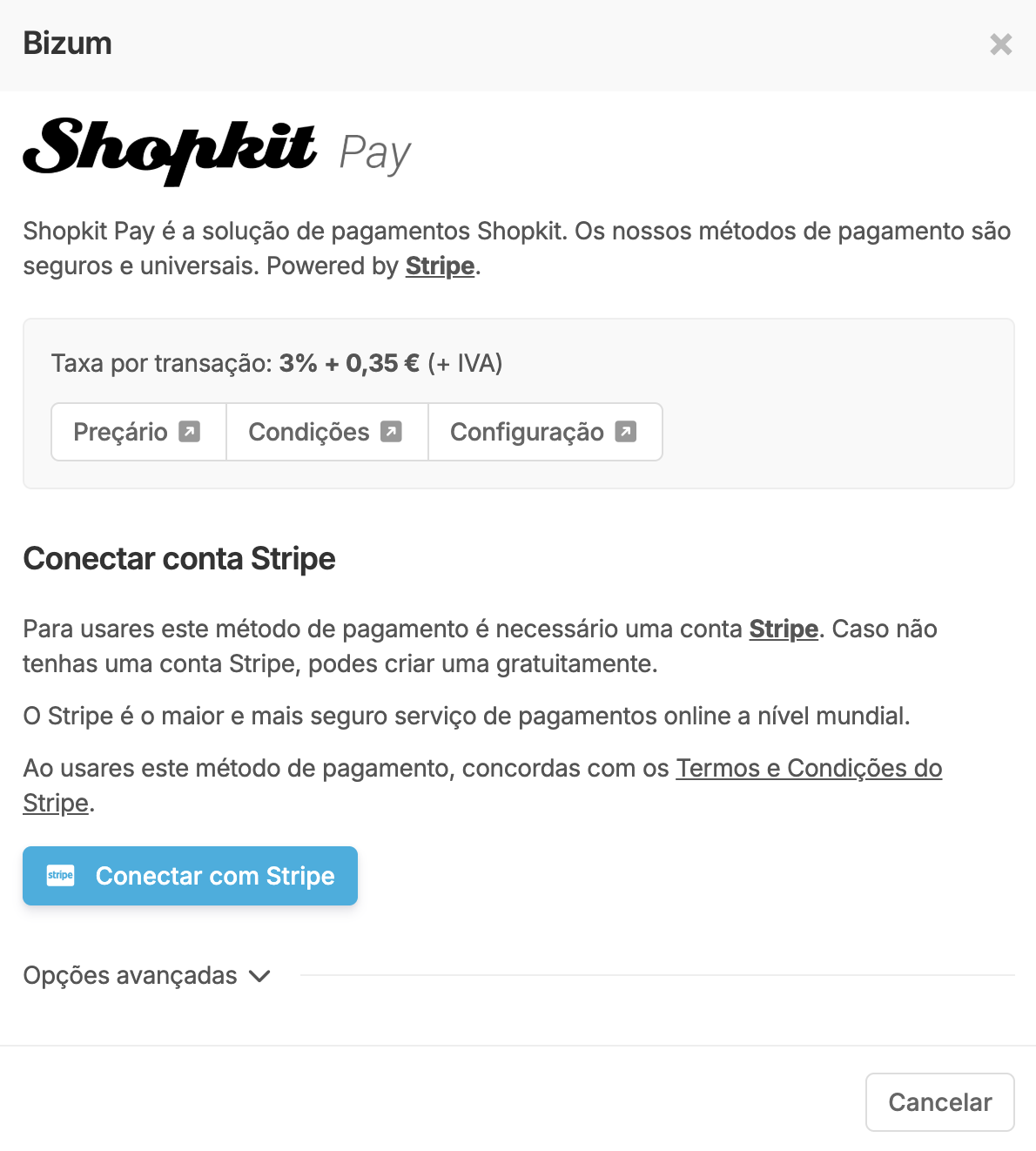
Passo 2
Vais ser encaminhado para a página de autorização Stripe. Na página que te é apresentada, seleciona a conta Stripe que já tens criada e que pretendes associar.
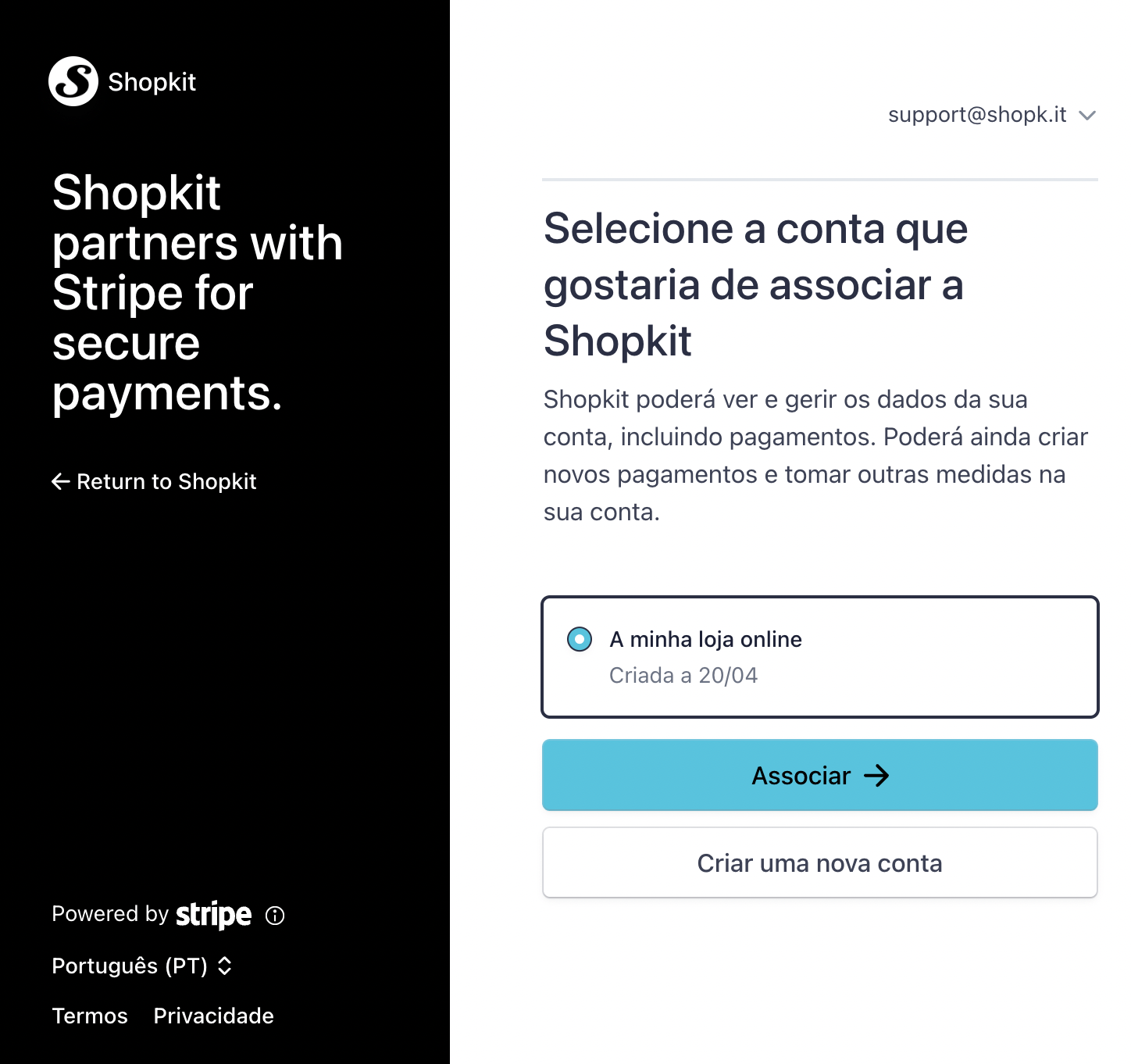
Após realizares este passo, a tua conta Stripe fica associada à tua loja Shopkit.
Passo 3
Acede à tua conta Stripe e no menu Settings / Payment methods, verifica que o Bizum se encontra ativo. Caso não esteja, clica em Activar (Activate) e aguarda pela aprovação do Stripe.
Não tens conta Stripe?
Caso não tenhas uma conta Stripe, podes criar uma gratuitamente. O registo é muito simples e após a validação de conta podes começar logo a receber pagamentos.
Passo 1
Acede ao menu Configurações / Pagamento, na secção Bizum, clica no botão Activar no método Bizum Shopkit Pay e, de seguida, clica em Conectar com Stripe.
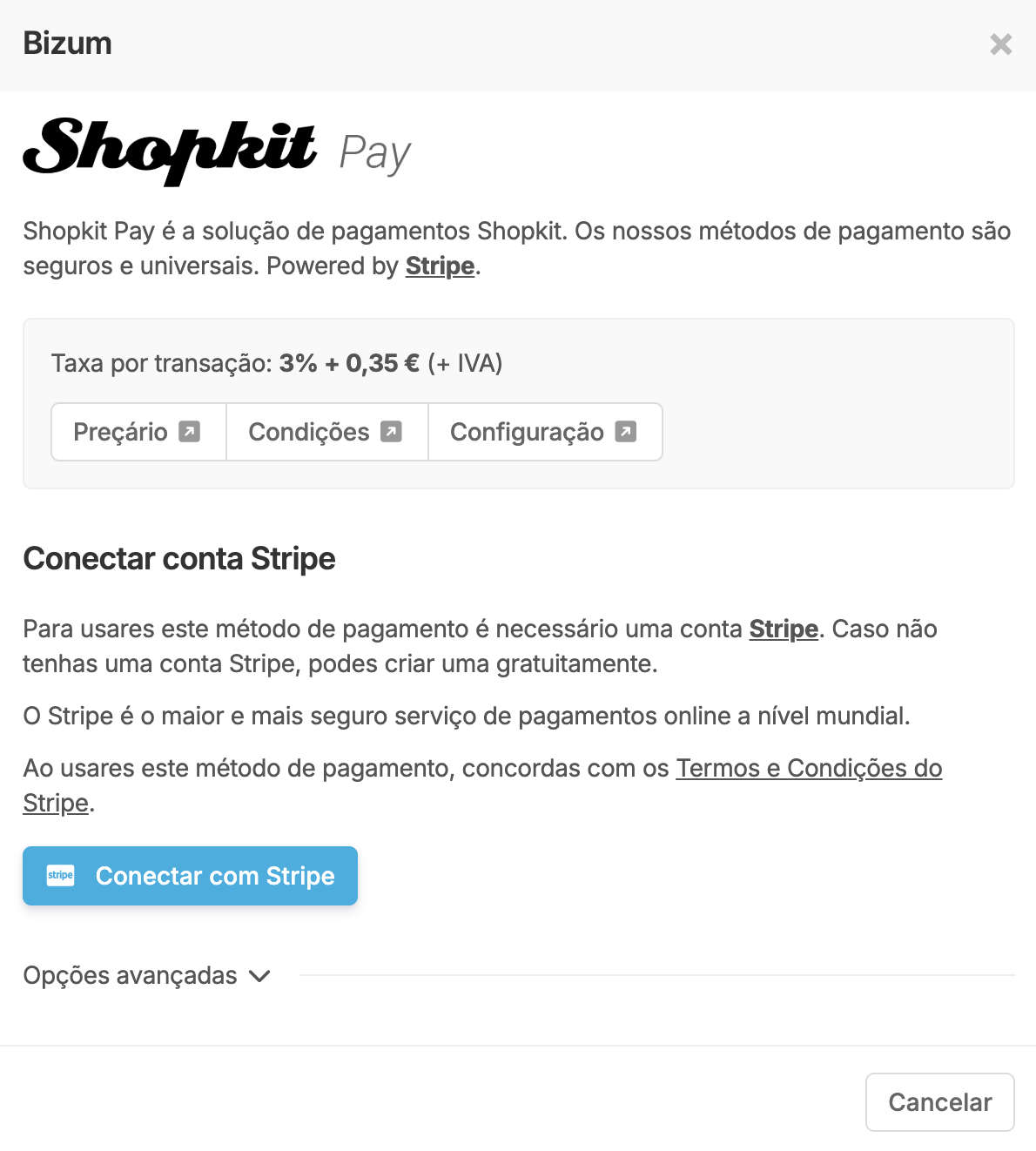 Passo 2
Indica o e-mail que pretendes para a conta Stripe e clica em Continuar. De seguida, preenche os campos de dados que são solicitados.
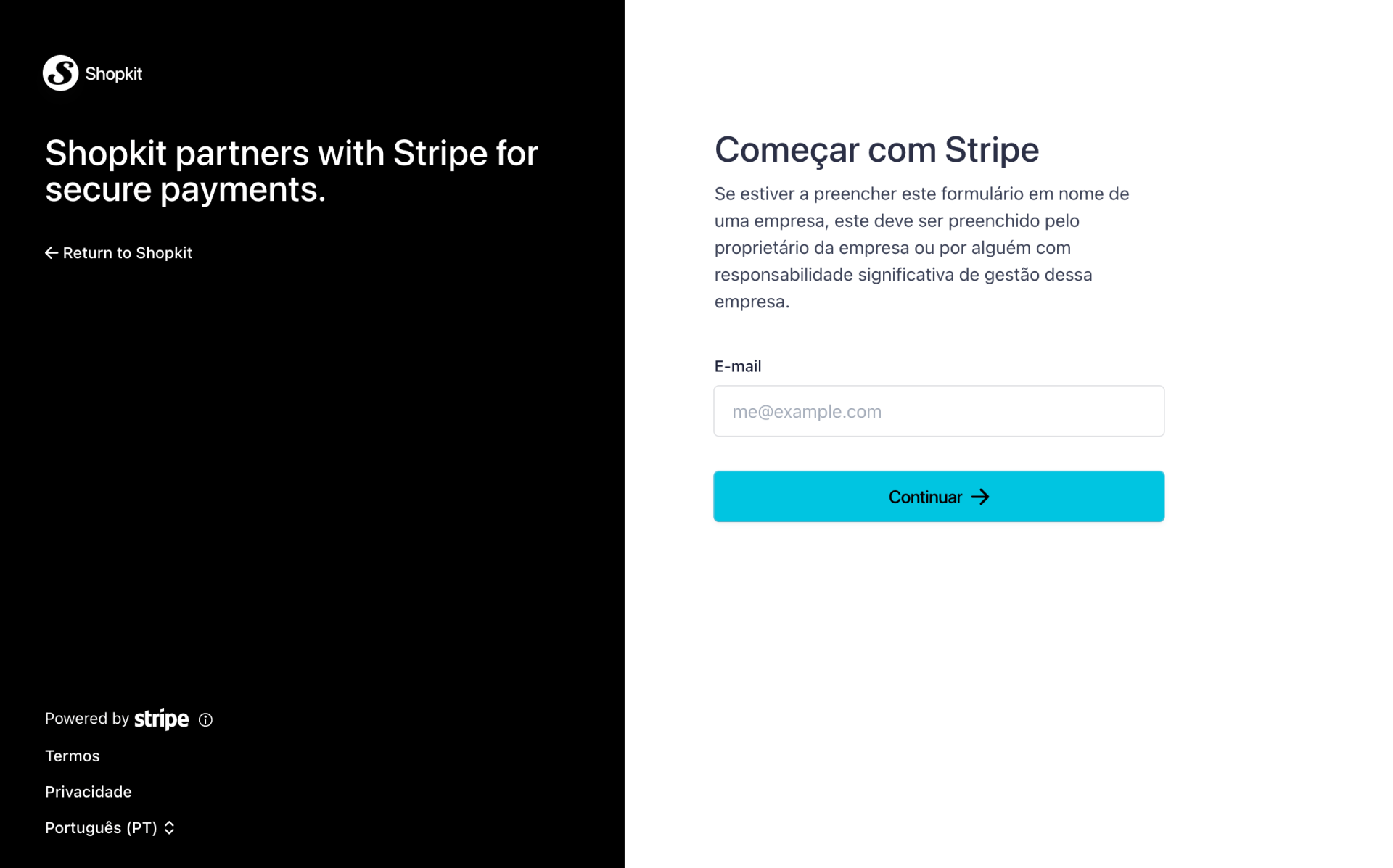 Assim que a conta Stripe for criada, fica conectada com a conta Shopkit.
Passo 3
Acede à tua conta Stripe e no menu Settings / Payment methods, verifica que o Bizum se encontra ativo. Caso não esteja, clica em Activar (Activate) e aguarda pela aprovação do Stripe.
Passo 4
Após criação de conta, deves enviar a documentação solicitada pelo Stripe.
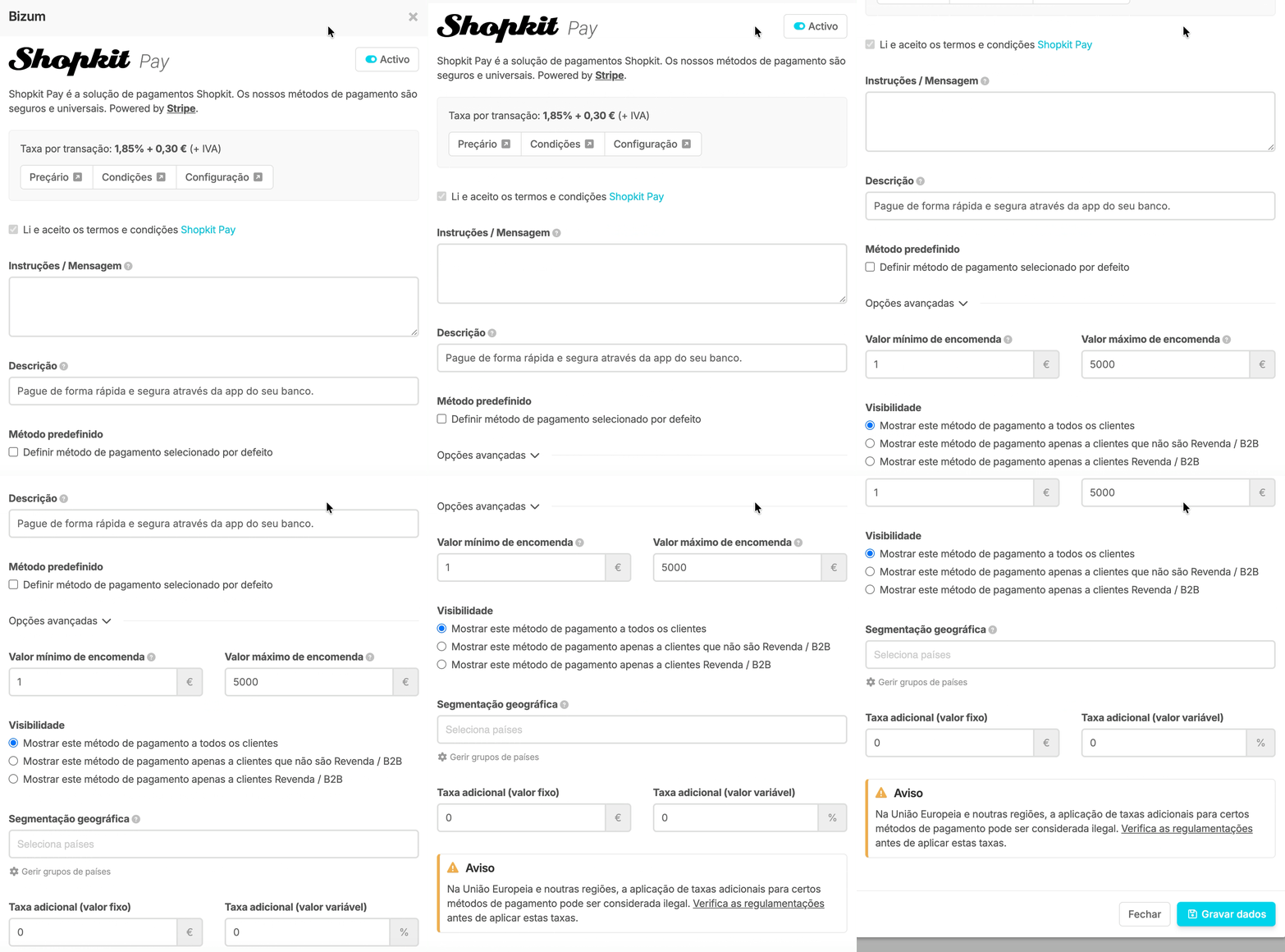
Configurações Adicionais
Instruções / Mensagem
Podes adicionar instruções que ajudem a finalizar a compra e também facilitem a gestão de encomendas da tua loja online.
Estas instruções vão surgir ao cliente sempre que finalizar a encomenda e também são enviadas no e-mail de encomenda.
Descrição
Podes editar a descrição do método de pagamento que surge no processo de compra na tua loja online.
Método predefinido
Ao ativares a opção Definir método de pagamento selecionado por defeito, o método surge pré-selecionado durante o registo da encomenda.
Opções avançadas
- Valor mínimo de encomenda / Valor máximo de encomenda
Sempre que quiseres limitar um método de pagamento a um intervalo de valor de encomenda, consegues definir um valor mínimo e máximo de encomenda para que esse método de pagamento surja.
O Bizum aceita pagamentos entre 1 € e 5.000 €, pelo que os valores definidos têm de respeitar este intervalo.
- Visibilidade
Caso a tua loja esteja no plano PRO, com a funcionalidade Revenda / B2B ativa, podes definir para que clientes este método de pagamento é apresentado no processo de compra na tua loja: a todos os clientes, clientes finais ou clientes com acesso à área de Revenda / B2B.
- Segmentação geográfica
Podes limitar a disponibilidade dos métodos de pagamento apenas para alguns países ou para um grupo de países definido por ti, por exemplo, apresentar o Bizum apenas a clientes de Espanha.
Para configurar um grupo de países utiliza a opção Gerir grupos de países, disponível nesta secção, e clica em + Criar grupo de países para criar o grupo pretendido.
- Taxa adicional (valor fixo) / Taxa adicional (valor variável)
Define uma taxa adicional, fixa e/ou variável, que será imputada ao cliente ao escolher este método de pagamento.
A taxa adicional é aplicada ao valor total dos produtos no carrinho e portes de envio.
Às taxas adicionais são também aplicados impostos, caso tenhas configuradas Regiões fiscais e uma taxa no campo Imposto outros valores, no menu Configurações / Impostos.
Na União Europeia e noutras regiões, a aplicação de taxas adicionais para certos métodos de pagamento pode ser considerada ilegal. Verifica as regulamentações antes de aplicar estas taxas na tua loja online.
Desconectar conta Stripe
Caso seja necessário, é possível desconectar a conta Stripe da loja Shopkit. Para tal, deves aceder à tua conta Stripe e eliminar a app Shopkit no menu Configurações / Equipe e segurança / Aplicativos instalados.
FAQ (Perguntas frequentes)
Sim, precisas de fazer um registo de cliente no Stripe para usufruir deste método de pagamento na tua loja online. Para validar o registo, a entidade de pagamentos pode exigir-te o envio de alguma documentação.
Sim. O cliente tem de ter o Bizum ativo na app do banco dele, associado a um número de telemóvel espanhol (+34) e a uma conta num banco espanhol aderente. Clientes com telemóvel português devem utilizar outro método, como o MB WAY.
Sim, o pagamento será validado de forma automática no detalhe da encomenda assim que o cliente confirmar o pagamento na app do banco e a entidade de pagamentos o processar.
Os pagamentos das tuas encomendas são validados, processados e recebidos automaticamente na tua conta de cliente no Stripe. A partir da área de cliente podes agendar transferências automáticas dos valores recebidos para uma conta bancária à tua escolha.
Durante o processo de compra, o cliente seleciona o Bizum como método de pagamento e insere o número de telemóvel espanhol associado ao Bizum. Após confirmar a encomenda, recebe uma notificação na app do banco dele para autorizar o pagamento.
Sim. Podes ter vários métodos de pagamento ativos em simultâneo na tua loja online. A conta Stripe é partilhada entre todos os métodos Shopkit Pay: Cartão de Crédito, Multibanco, MB WAY, Carteiras Digitais, Klarna e Bizum.
Sim. É possível ao aceder à lista de pagamentos processados no Stripe, consultar o detalhe de cada pagamento a devolver e, de seguida, recorrer à opção Reembolsar para agilizar a devolução do valor pago.
O reembolso de pagamento pode ser feito diretamente na plataforma Stripe até 395 dias após o pagamento.