O MB WAY é uma das formas de pagamento mais utilizadas pelos portugueses nas compras online, permitindo ao cliente pagar diretamente através do telemóvel.
Informação
Antes de criares uma conta Stripe, consulta a nossa página de pagamentos e lê as condições de serviço Stripe e Shopkit.
O pagamento por MB WAY é processado de forma instantânea. O cliente insere o número de telemóvel durante o processo de compra e confirma o pagamento na aplicação MB WAY.
O reembolso de pagamento pode ser feito diretamente na plataforma Stripe até 365 dias após o pagamento.
Requisitos de utilização
- Conta Shopkit
- Conta Stripe
- Ler e aceitar os Termos e Condições da Shopkit Pay
O MB WAY da Stripe só processa pagamentos em Euros.
Se escolheres uma moeda diferente no menu Configurações / Geral, em Definições gerais > Moeda, esta forma de pagamento não estará disponível para os clientes da tua loja online.
Já tens conta Stripe?
Passo 1
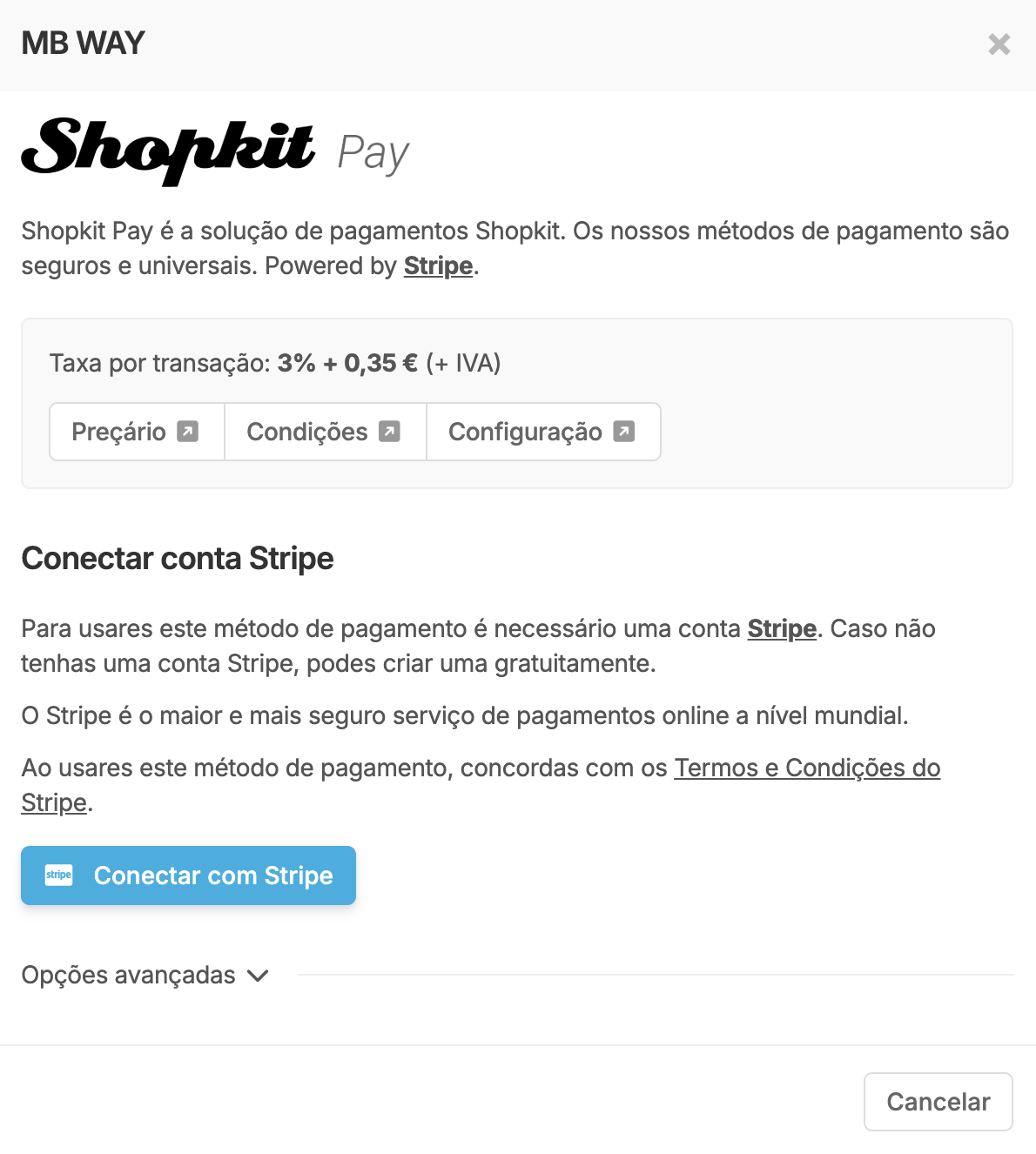
Acede ao menu Configurações / Pagamento, na secção MB WAY, clica no botão Activar no método MB WAY Shopkit Pay e, de seguida, clica em Conectar com Stripe.
Passo 2
Vais ser encaminhado para a página de autorização Stripe. Na página que te é apresentada, seleciona a conta Stripe que já tens criada e que pretendes associar.
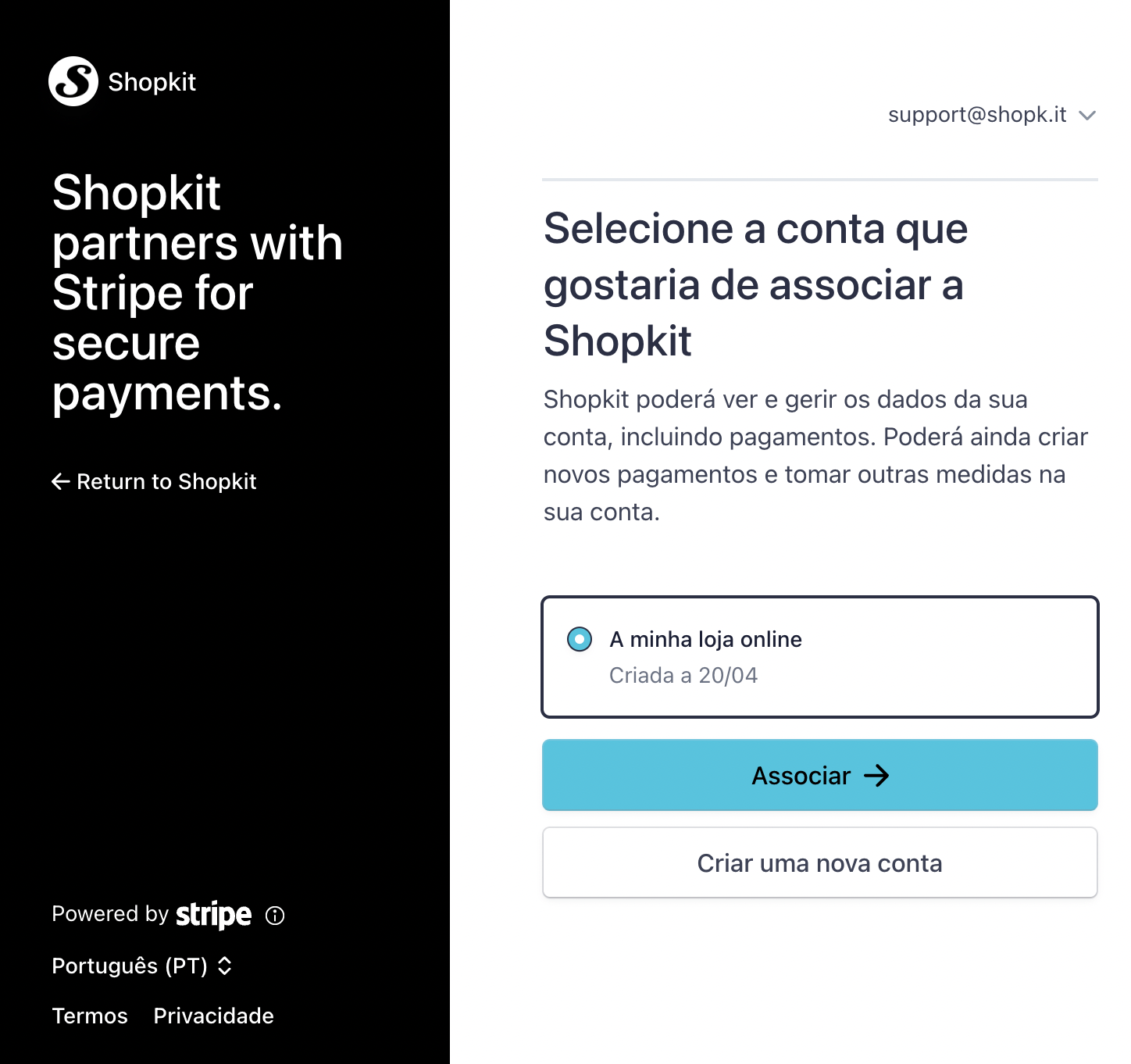
Após realizares este passo, a tua conta Stripe fica associada à tua loja Shopkit.
Passo 3
Acede à tua conta Stripe e no menu Settings / Payment methods, verifica que o MB WAY se encontra ativo. Caso não esteja, clica em Activar (Activate) e aguarda pela aprovação do Stripe.
Não tens conta Stripe?
Caso não tenhas uma conta Stripe, podes criar uma gratuitamente. O registo é muito simples e após a validação de conta podes começar logo a receber pagamentos.
Passo 1
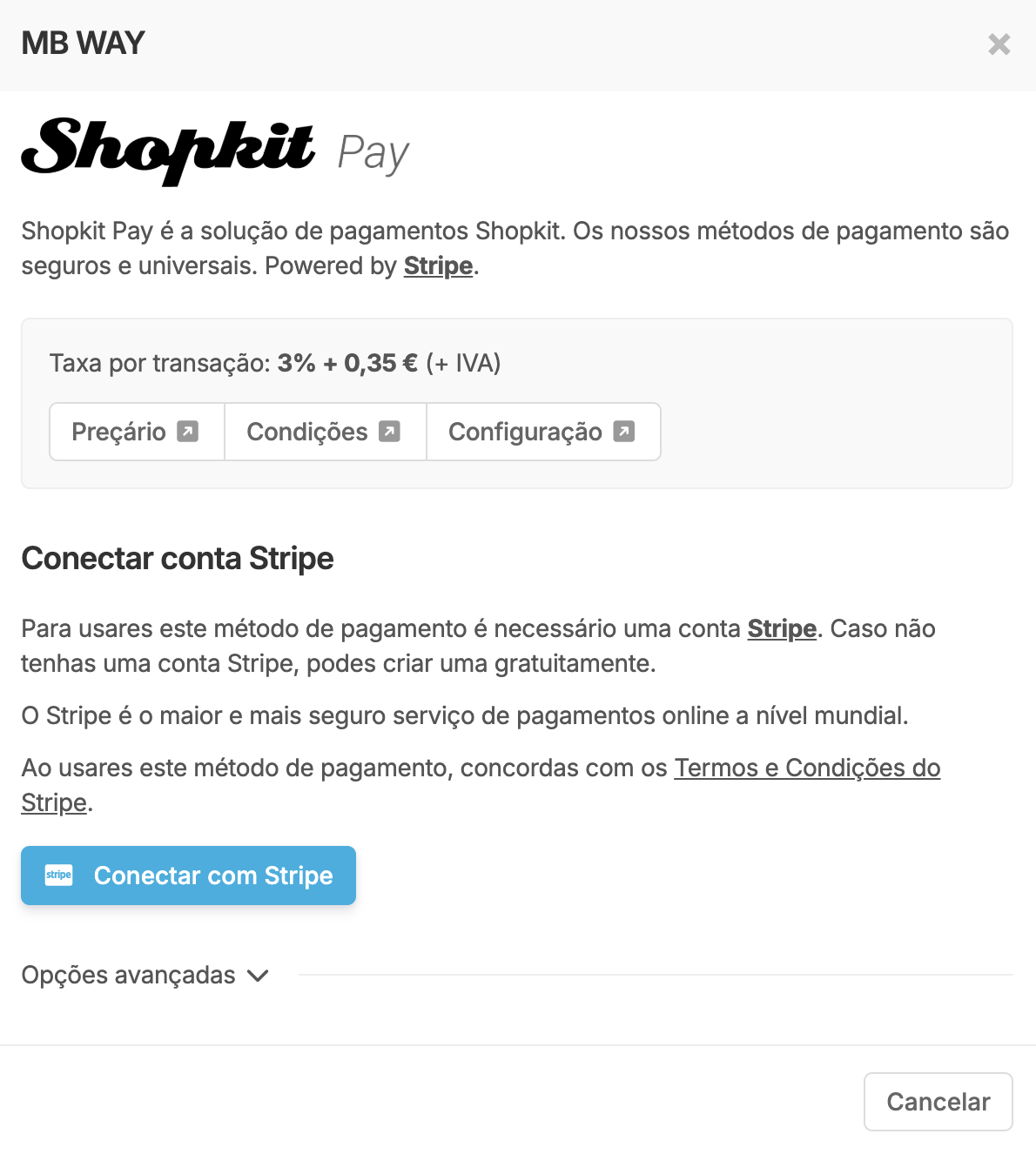
Acede ao menu Configurações / Pagamento, na secção MB WAY, clica no botão Activar no método MB WAY Shopkit Pay e, de seguida, clica em Conectar com Stripe.
Passo 2
Indica o email que pretendes para a conta Stripe e clica em Continuar. De seguida, preenche os campos de dados que são solicitados.
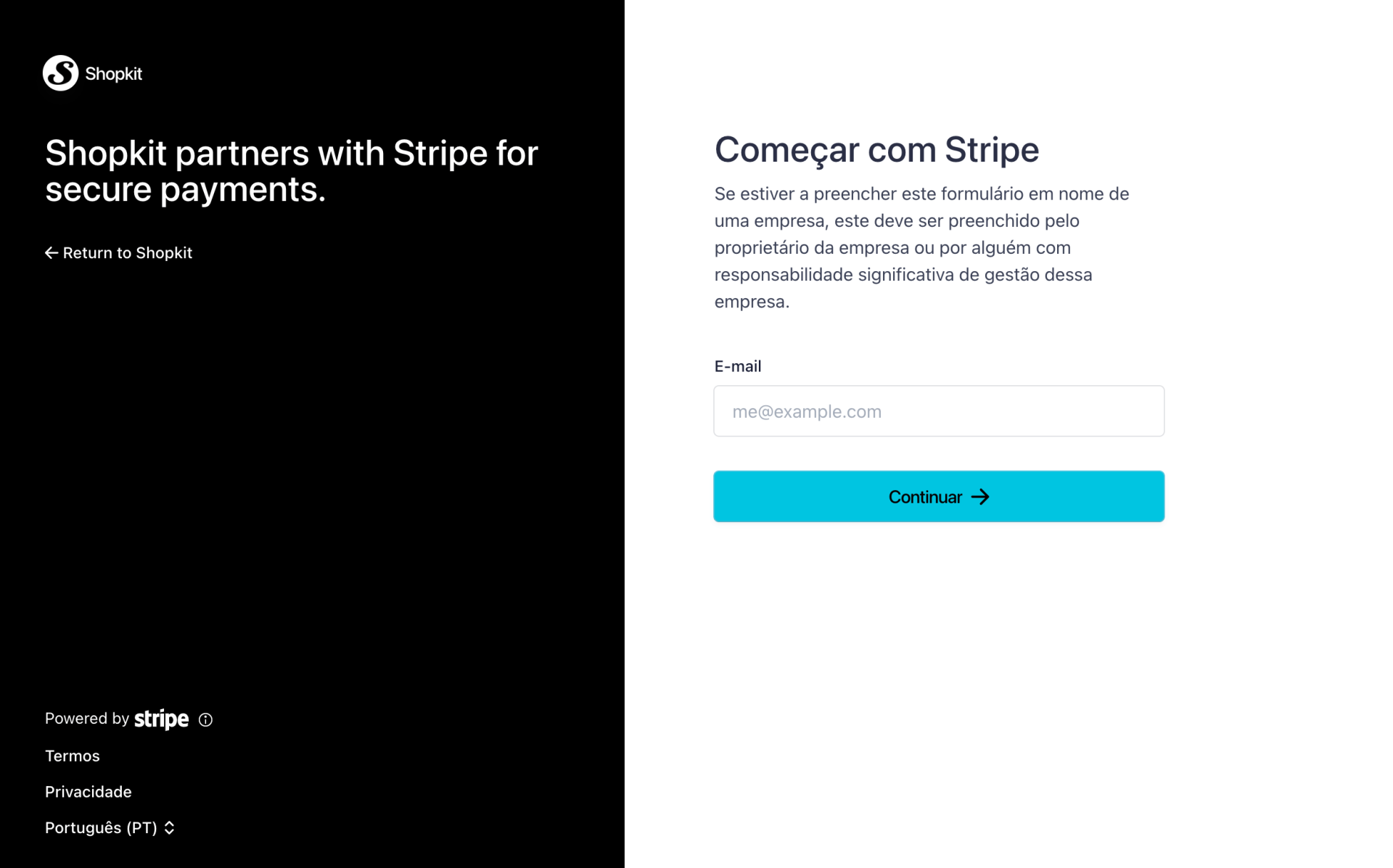
Assim que a conta Stripe for criada, fica conectada com a conta Shopkit.
Passo 3
Acede à tua conta Stripe e no menu Settings / Payment methods, verifica que o MB WAY se encontra ativo. Caso não esteja, clica em Activar (Activate) e aguarda pela aprovação do Stripe.
Passo 4
Após criação de conta, deves enviar a documentação solicitada pelo Stripe.
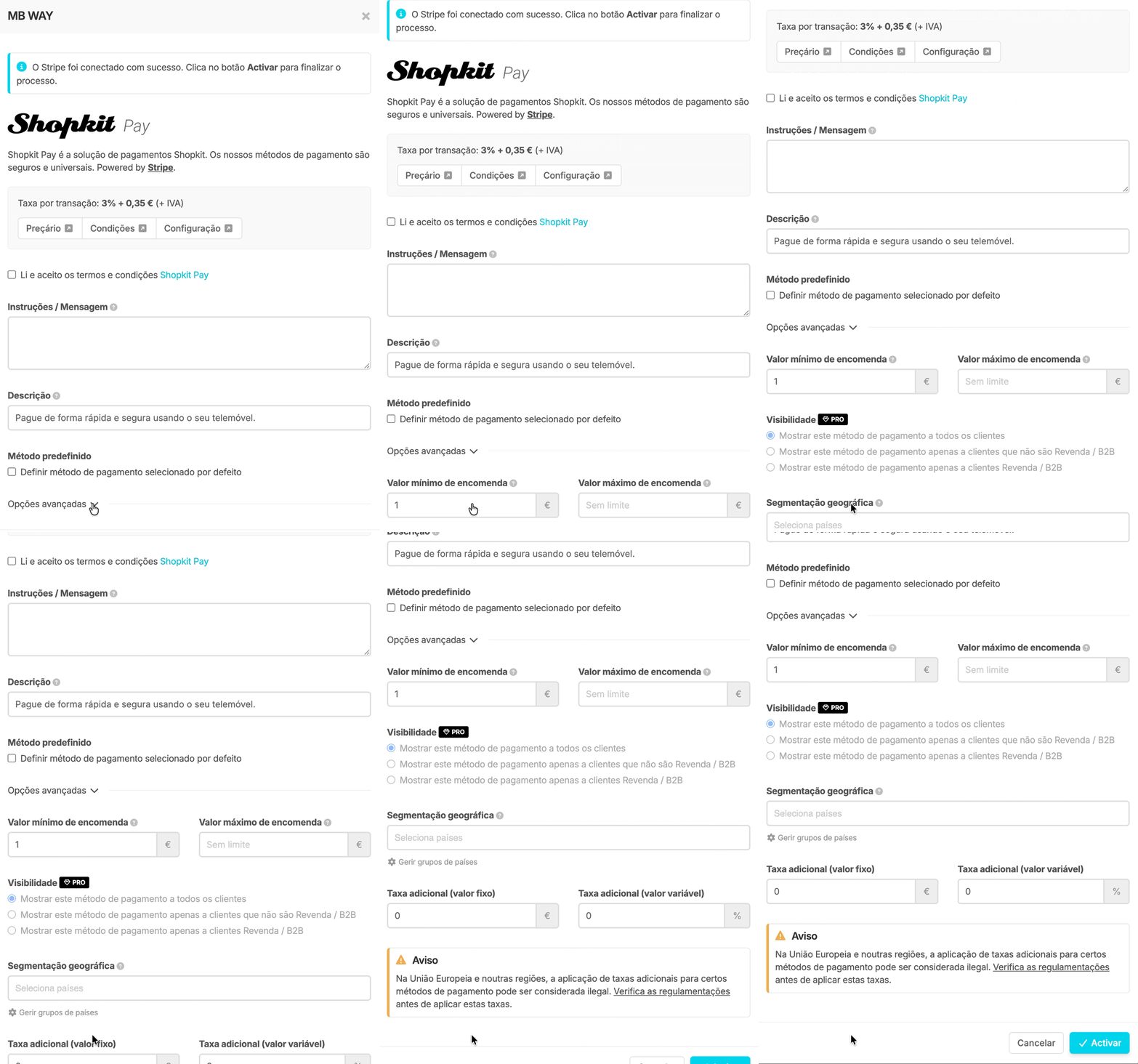
Configurações Adicionais
Instruções / Mensagem
Podes adicionar instruções que ajudem a finalizar a compra e também facilitem a gestão de encomendas da tua loja online.
Estas instruções vão surgir ao cliente sempre que finalizar a encomenda e também são enviadas no e-mail de encomenda.
Descrição
Podes editar a descrição do método de pagamento que surge no processo de compra na tua loja online.
Método predefinido
Ao ativares a opção Definir método de pagamento selecionado por defeito, o método surge pré-selecionado durante o registo da encomenda.
Opções avançadas
- Valor mínimo de encomenda / Valor máximo de encomenda
Sempre que quiseres limitar um método de pagamento a um intervalo de valor de encomenda, consegues definir um valor mínimo e máximo de encomenda para que esse método de pagamento surja.
- Visibilidade
Caso a tua loja esteja no plano PRO, com a funcionalidade Revenda / B2B ativa, podes definir para que clientes este método de pagamento é apresentado no processo de compra na tua loja: a todos os clientes, clientes finais ou clientes com acesso à área de Revenda / B2B.
- Segmentação geográfica
Podes limitar a disponibilidade dos métodos de pagamento apenas para alguns países ou para um grupo de países definido por ti.
Para configurar um grupo de países utiliza a opção Gerir grupos de países, disponível nesta secção, e clica em + Criar grupo de países para criar o grupo pretendido.
- Taxa adicional (valor fixo) / Taxa adicional (valor variável)
Define uma taxa adicional, fixa e/ou variável, que será imputada ao cliente ao escolher este método de pagamento.
A taxa adicional é aplicada ao valor total dos produtos no carrinho e portes de envio.
Às taxas adicionais são também aplicados impostos, caso tenhas configuradas Regiões fiscais e uma taxa no campo Imposto outros valores, no menu Configurações / Impostos.
Na União Europeia e noutras regiões, a aplicação de taxas adicionais para certos métodos de pagamento pode ser considerada ilegal. Verifica as regulamentações antes de aplicar estas taxas na tua loja online.
Desconectar conta Stripe
Caso seja necessário, é possível desconectar a conta Stripe da loja Shopkit. Para tal, deves aceder à tua conta Stripe e eliminar a app Shopkit no menu Configurações / Equipe e segurança / Aplicativos instalados.
FAQ (Perguntas frequentes)
Sim, precisas de fazer um registo de cliente no Stripe para usufruir deste método de pagamento na tua loja online. Para validar o registo, a entidade de pagamentos pode exigir-te o envio de alguma documentação.
Sim. As taxas de transação serão aplicadas sobre o valor total de cada encomenda paga pelo cliente.
É o comerciante quem suporta o custo das taxas de transação aplicadas. As taxas são deduzidas no valor total pago pelo cliente no registo de uma compra na tua loja online.
Sim, o pagamento será validado de forma automática no detalhe da encomenda assim que for processado pela entidade de pagamentos associada.
Os pagamentos das tuas encomendas são validados, processados e recebidos automaticamente na tua conta de cliente no Stripe. A partir da área de cliente podes agendar transferências automáticas dos valores recebidos para uma conta bancária à tua escolha.
Durante o processo de compra, o cliente seleciona o MB WAY como método de pagamento e insere o número de telemóvel associado à aplicação MB WAY. Após confirmar a encomenda, recebe uma notificação na aplicação MB WAY para autorizar o pagamento.
Sim. É possível ao aceder à lista de pagamentos processados no Stripe, consultar o detalhe de cada pagamento a devolver e, de seguida, recorrer à opção Reembolsar para agilizar a devolução do valor pago.
O reembolso de pagamento pode ser feito diretamente na plataforma Stripe até 365 dias após o pagamento.