A app WhatsApp Business permite à tua loja online enviar mensagens automáticas pelo WhatsApp aos clientes: confirmação de encomendas, atualizações de envio, recuperação de carrinhos abandonados e pedidos de avaliação de produtos. Funciona via WhatsApp Cloud API da Meta, com um custo por mensagem enviada.
Antes de começar
Para conectares a App WhatsApp Business à tua loja online precisas de:
- Uma conta Meta Business ativa
- Um número de telefone para o WhatsApp Business. Podes usar o número que já tens no WhatsApp Business do telemóvel ou um número que ainda não esteja no WhatsApp. Um número associado ao WhatsApp pessoal (a app normal) não pode ser usado
- Um método de pagamento configurado na tua conta WhatsApp Business da Meta. Sem ele, a Meta bloqueia o envio de mensagens
- Saldo em conta corrente da loja suficiente para cobrir os custos das mensagens enviadas
Para a app WhatsApp Business, podes utilizar o mesmo número que já usas no WhatsApp Business do telemóvel. Continuas a ver e a responder às conversas dos clientes no telemóvel, enquanto a loja envia as mensagens automáticas pelo mesmo número.
A app WhatsApp Business é distinta da app Botão WhatsApp que podes encontrar no menu Apps / Helpdesk na área de gestão da loja. O Botão WhatsApp adiciona um chat para os clientes te contactarem, enquanto que a app WhatsApp Business permite o envio de mensagens automáticas por WhatsApp.
Conectar a tua conta WhatsApp Business
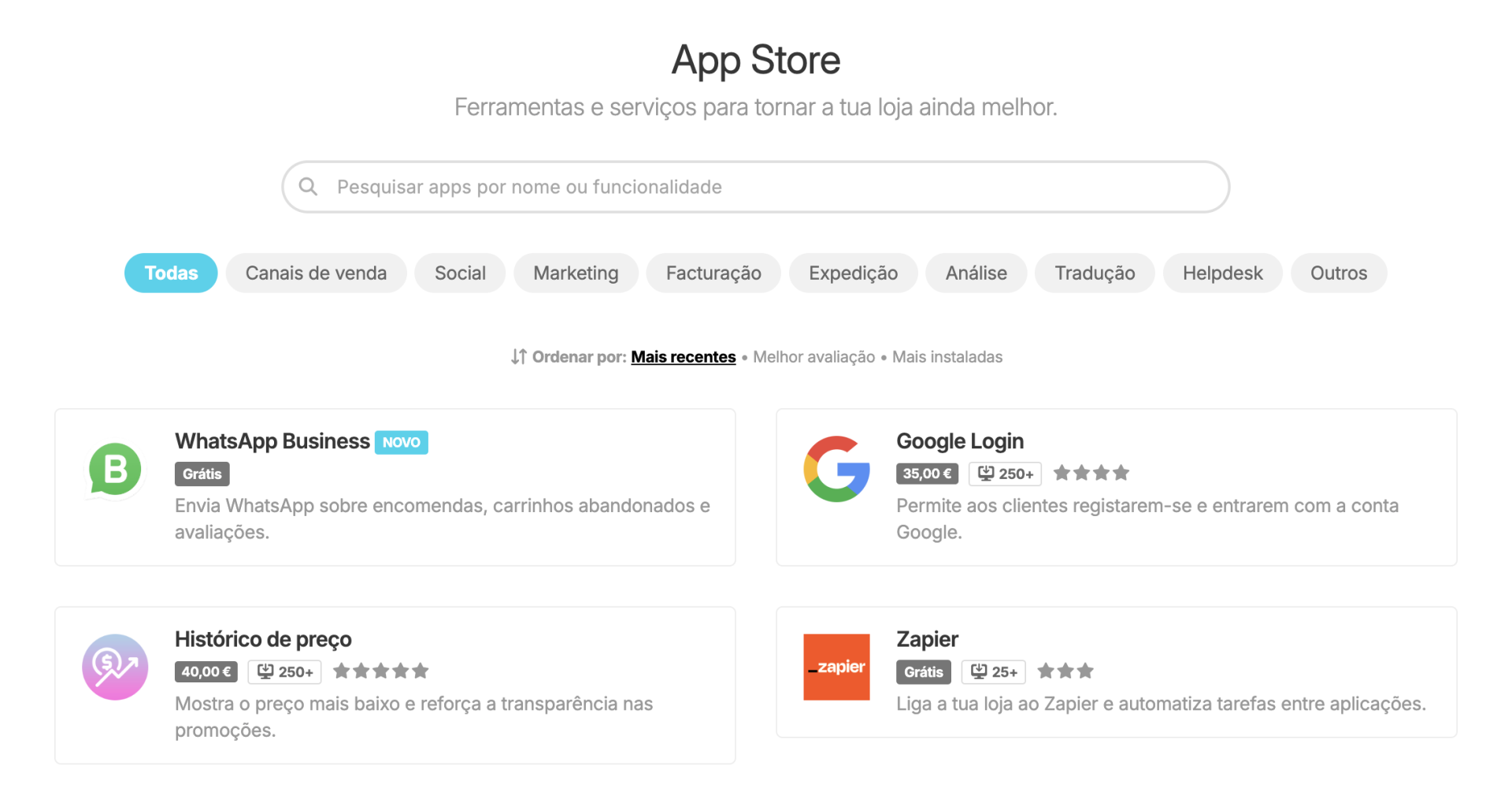
Acede ao menu Apps / Marketing na área de gestão da loja e instala a App WhatsApp Business.
De seguida, clica em Conectar WhatsApp. Abre-se uma janela da Meta que te guia pela ligação:
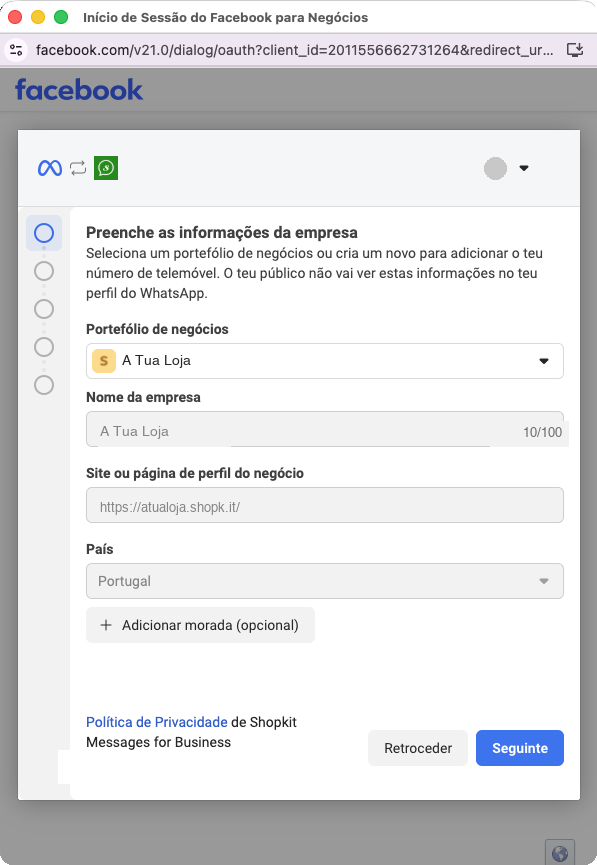
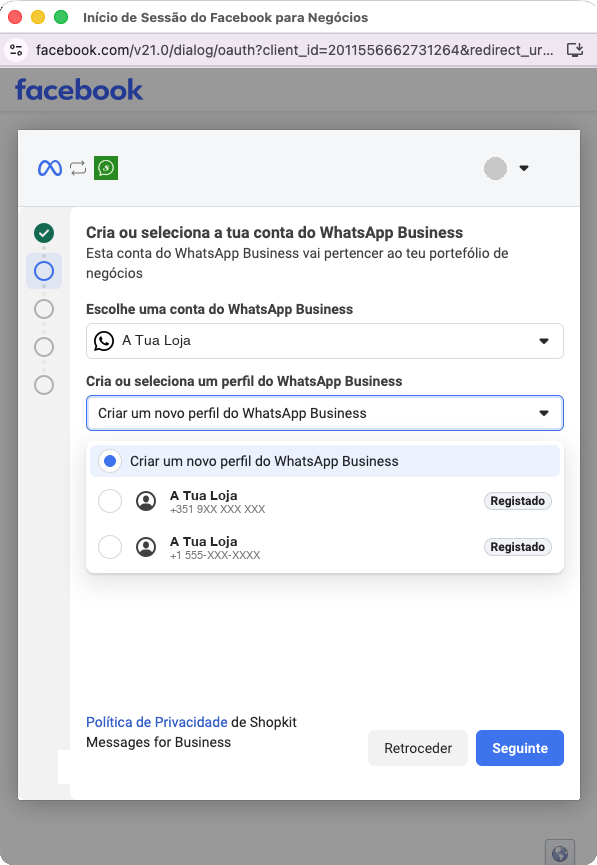
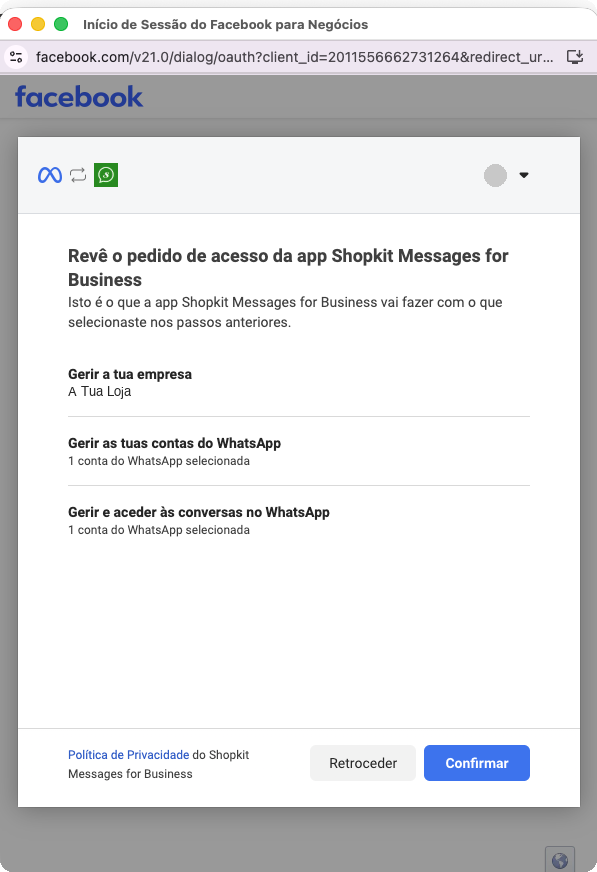
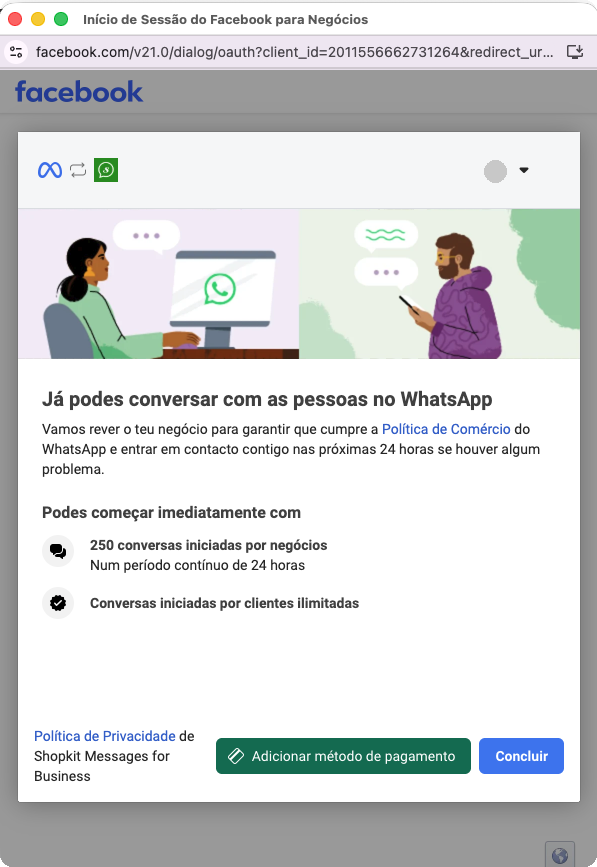
- Boas-vindas: a Meta apresenta o processo e clicas em Continuar.
- Conta do WhatsApp Business: escolhe o portfólio de negócios e a conta. Podes associar a app WhatsApp Business que já usas, escolher uma conta existente ou criar uma.
- Número de telemóvel: escolhe o número a usar. Podes associar o WhatsApp Business que já tens no telemóvel, e continuas a usá-lo normalmente, ou registar um número que ainda não esteja no WhatsApp.
- Confirmar a conta: confirma o nome de apresentação e o fuso horário.
- Permissões: revê os acessos pedidos pela app Shopkit Messages for Business (gerir contas, aceder a conversas e registar eventos) e clica em Confirmar.
- Conclusão: a conta fica associada à Shopkit. A Meta revê o teu negócio e entra em contacto nas 24 horas seguintes se houver algum problema.
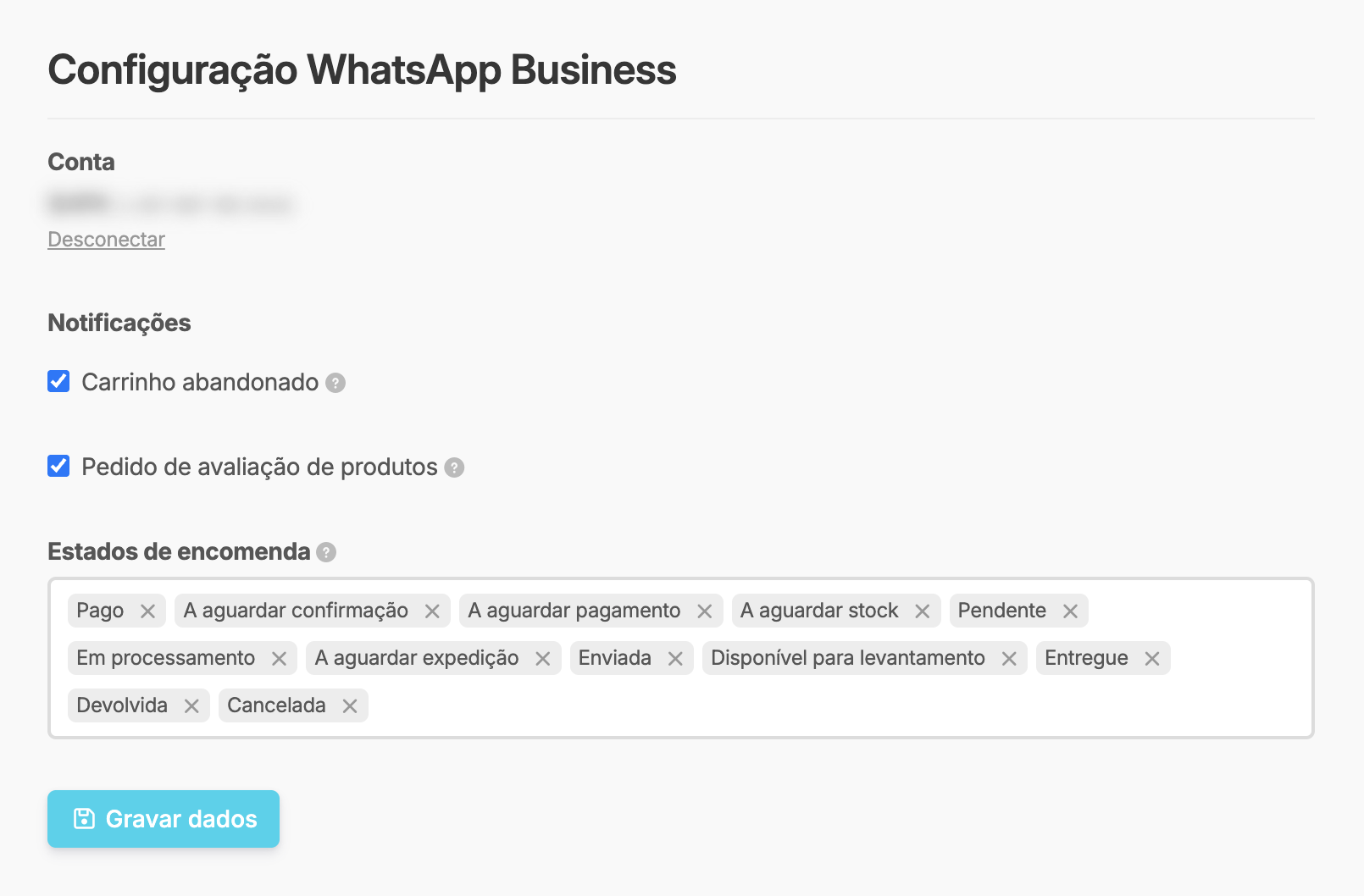
Quando o processo estiver terminado, a app mostra informações sobre a tua conta como o nome verificado e o número de telefone.
Modelos de mensagem
São criados automaticamente os modelos de mensagem (templates) na tua conta WhatsApp Business, na língua definida da tua loja. A Meta valida cada modelo antes de o tornar utilizável. O processo demora normalmente alguns minutos e recebes uma notificação no email associado à conta WhatsApp Business sempre que um modelo muda de estado.
Cada modelo é submetido à Meta numa de duas categorias, que determinam as regras de envio:
- Utility: mensagens transacionais ligadas a uma ação do cliente. Inclui os modelos de estados de encomenda (Pago, Enviada, Entregue, etc.).
- Marketing: mensagens promocionais ou de recuperação. Inclui os modelos de carrinho abandonado e pedido de avaliação de produtos.
A categoria de cada modelo é atribuída pela Shopkit e revista automaticamente pela Meta.
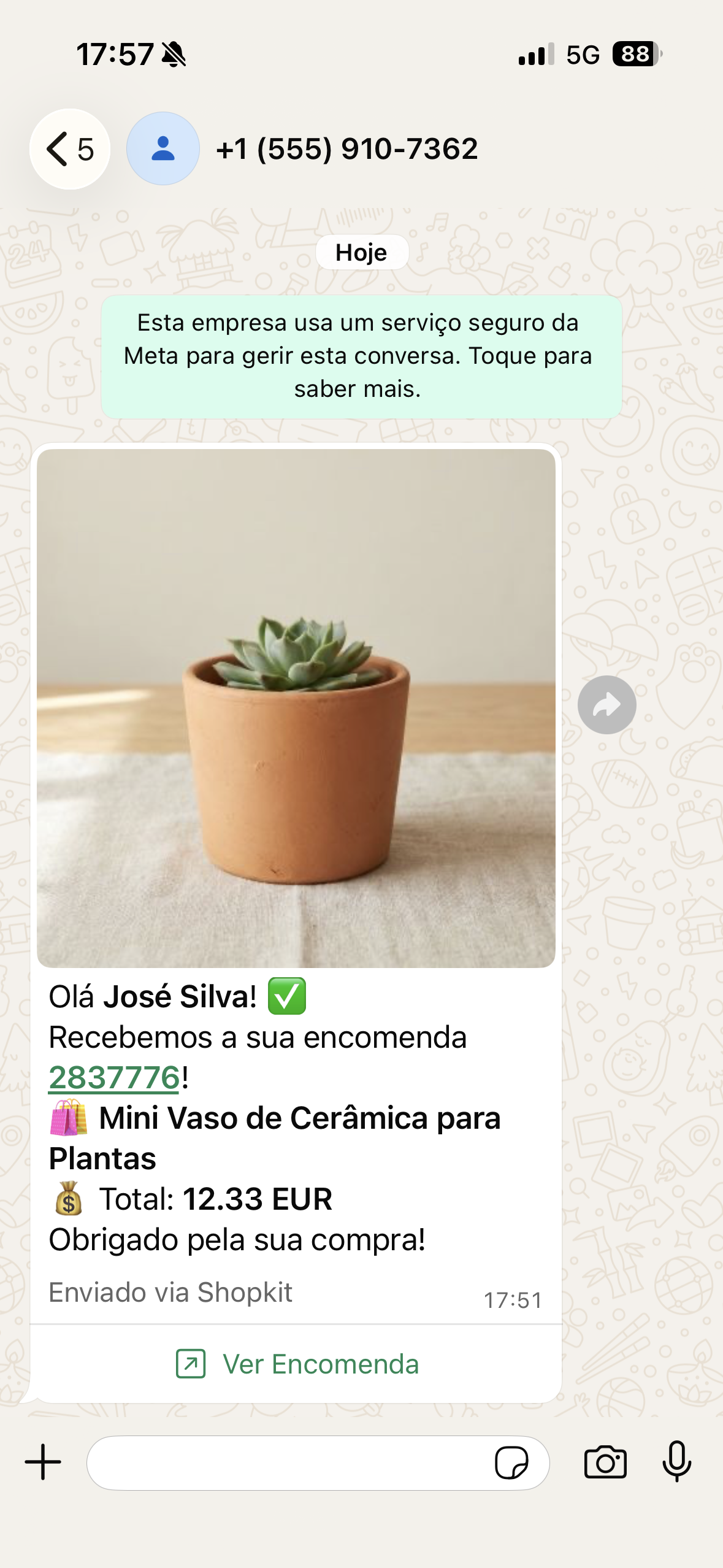
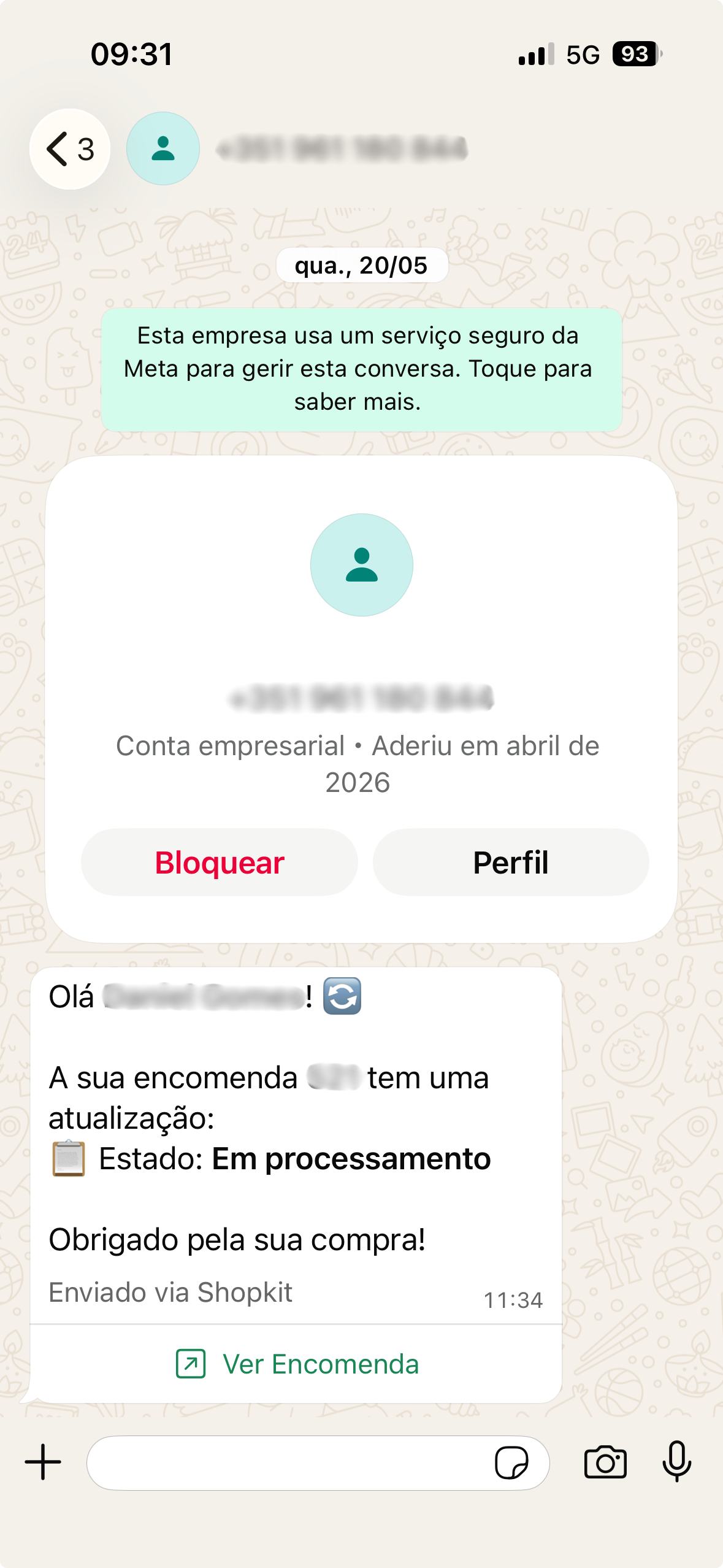
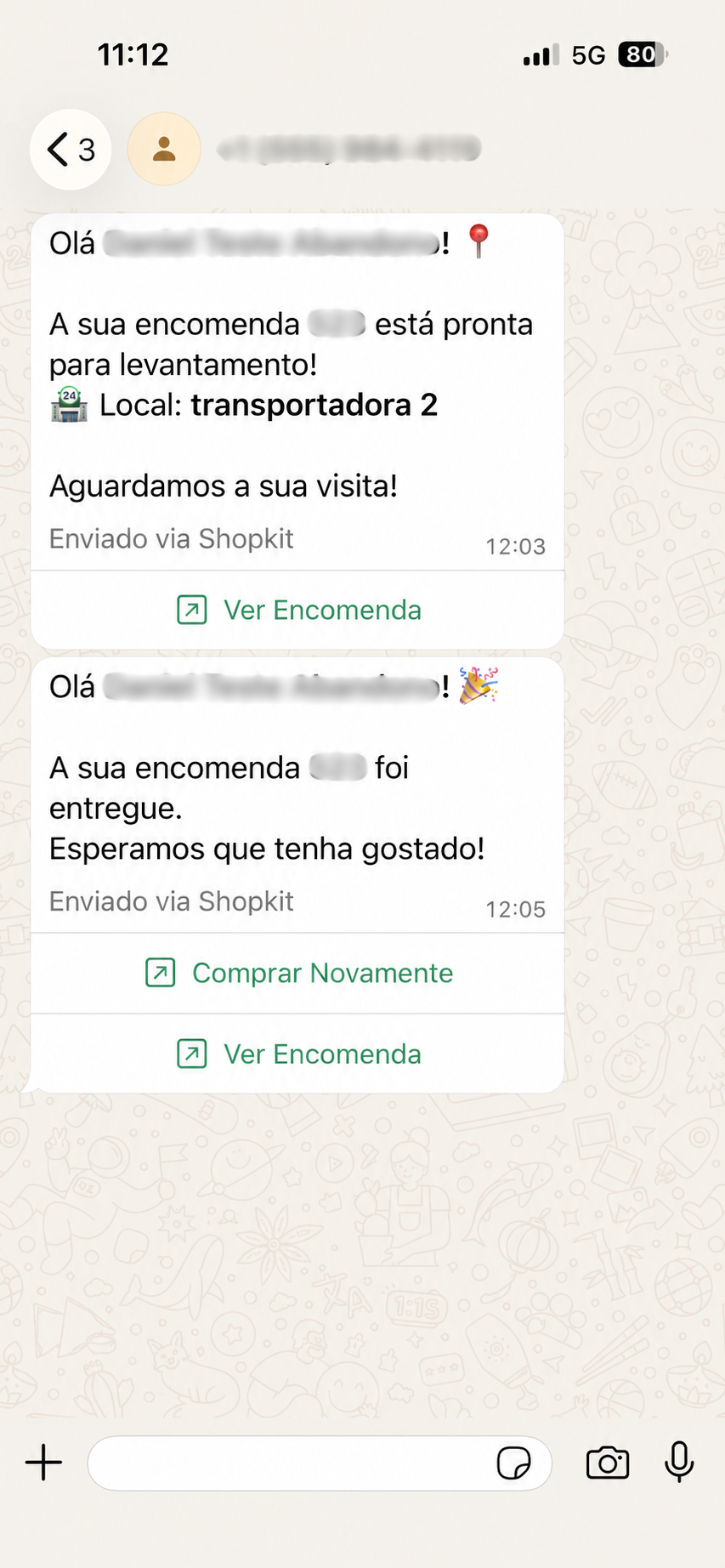
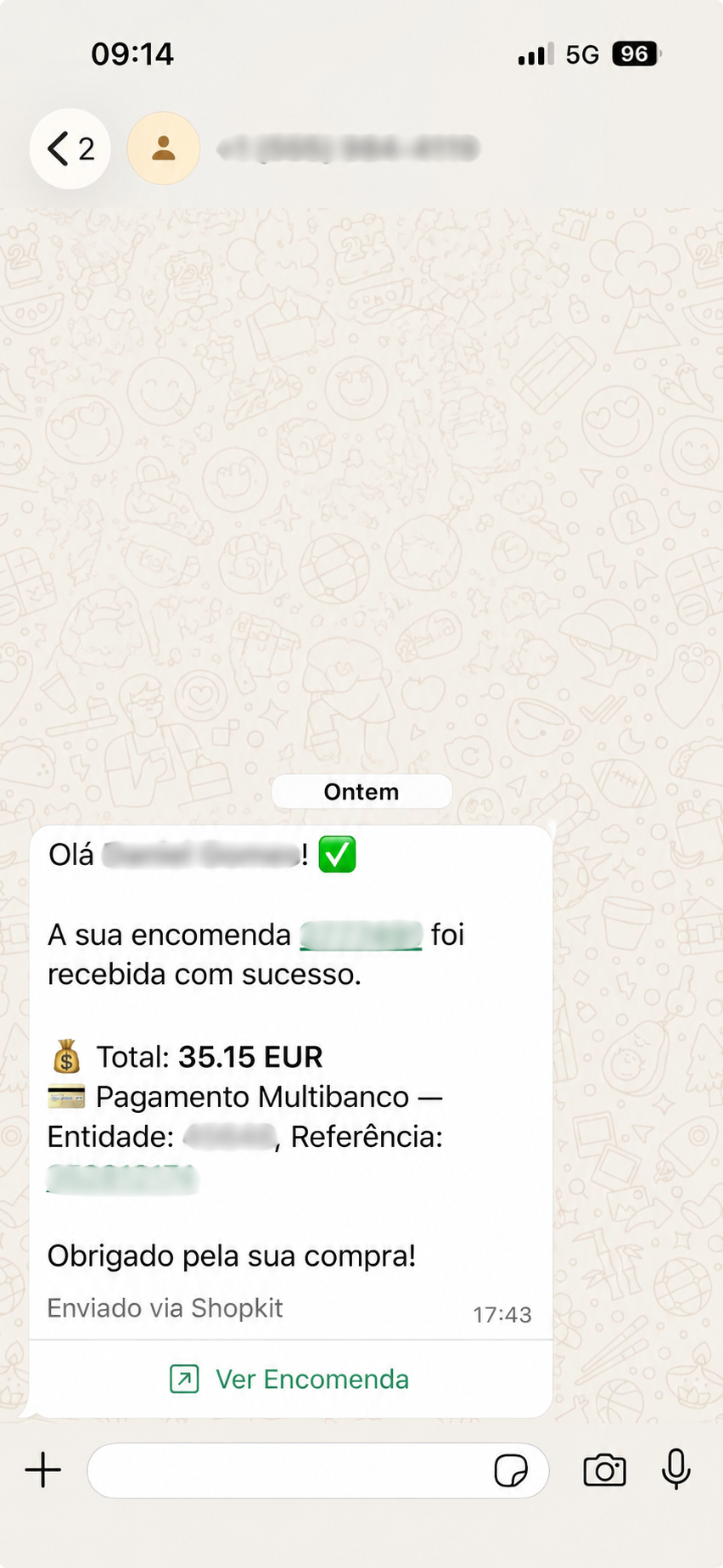
Consoante o modelo, a mensagem inclui a fotografia do produto no topo e botões de ação como Ver Encomenda, Pagar Encomenda, Seguir Envio ou Contactar Loja. Nas encomendas para levantamento, o cliente recebe também o mapa das tuas instalações, desde que tenhas a latitude e a longitude preenchidas no menu Configurações / Geral.
Método de pagamento e verificação na Meta
Para a tua conta WhatsApp Business poder enviar mensagens, a Meta exige um método de pagamento configurado. A verificação do negócio não é obrigatória para começar, mas aumenta os limites de envio.
Método de pagamento
Configura um método de pagamento na tua conta WhatsApp Business, no Gestor do WhatsApp. Sem método de pagamento, a Meta bloqueia o envio e as mensagens não chegam aos clientes.
Verificação do negócio
A verificação do teu negócio no Meta Business Suite aumenta os limites de mensagens que podes enviar. Enquanto o negócio não estiver verificado, a conta funciona com limites mais baixos; depois de verificado, os limites sobem.
Configurar as notificações
Ao teres a conta WhatsApp Business conectada na app, podes configurar as mensagens que pretendes enviar. Há três grupos:
Estados de encomenda
No campo Estados de encomenda seleciona os estados em que queres notificar o cliente. Os estados disponíveis são os mesmos que disponíveis nas encomendas da loja online: Pago, A aguardar confirmação, A aguardar pagamento, A aguardar stock, Pendente, Em processamento, A aguardar expedição, Enviada, Disponível para levantamento, Entregue, Devolvida, A aguardar devolução e Cancelada.
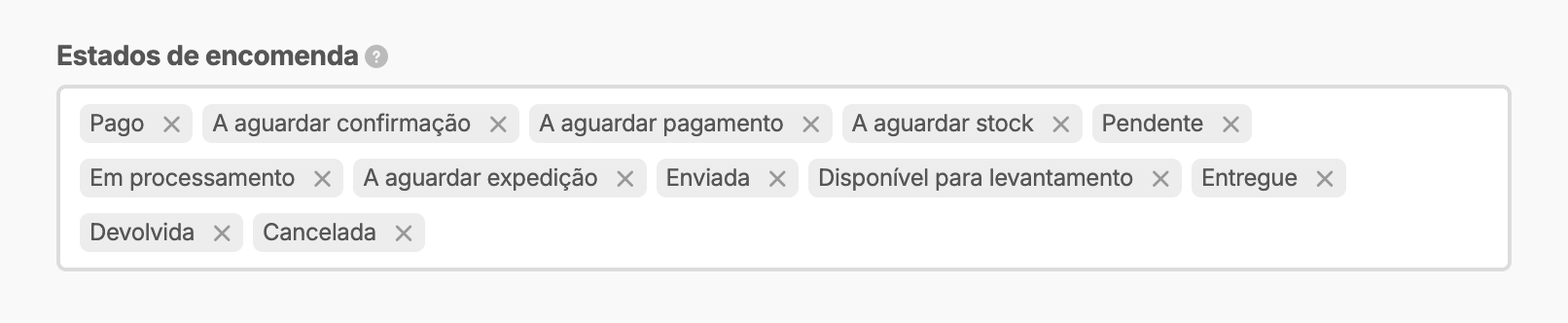
Cada vez que uma encomenda passa por um estado selecionado, o cliente recebe uma mensagem WhatsApp com o número da encomenda, o total e a informação relevante para esse estado (referência de pagamento, código de envio, morada de levantamento, entre outros).
Carrinho abandonado
Ativa a opção Carrinho abandonado se pretenderes enviar uma mensagem WhatsApp aos clientes que não terminaram a compra. A mensagem é enviada de acordo com a janela de tempo definida na configuração de recuperação de carrinhos abandonados, no menu Configurações / Carrinho na área de gestão da loja, e inclui um link direto para o cliente retomar a compra.
Pedido de avaliação de produtos
Com a opção Pedido de avaliação de produtos ativa, depois da encomenda estar no estado Entregue, é enviado um pedido de avaliação ao cliente. Quando o cliente submete a avaliação, recebe uma mensagem de agradecimento com um cupão de desconto, caso tenhas feito essa configuração nos detalhes da app Avaliação de produtos (menu Apps / Outros).
Como testar a integração
Se, nos detalhes da app, a tua conta WhatsApp Business surge com o nome verificado, está pronta a enviar mensagens. Podes confirmar que está a funcionar corretamente numa encomenda real:
- Acede ao Gestor do WhatsApp (Modelos de mensagem) e confirma que os modelos estão aprovados. Modelos não aprovados pela Meta não chegam ao cliente.
- Na configuração da app, ativa pelo menos um estado de encomenda (recomendado: Pago) e grava dados.
- Faz uma encomenda de teste na loja com o teu próprio número de telefone (com WhatsApp ativo, distinto do número associado à app WhatsApp Business).
- Nos detalhes da encomenda, altera o estado para Pago e clica em Notificar cliente. Em poucos segundos deves receber a mensagem WhatsApp no número indicado.
- Confirma o envio na lista WhatsApp enviadas nos detalhes da app WhatsApp Business, que mostra a referência, data, tipo e valor de cada mensagem.
Quem recebe as mensagens
As mensagens transacionais (estados de encomenda) são enviadas para o número de telefone associado à encomenda. As mensagens de marketing (carrinho abandonado e pedido de avaliação) são enviadas de acordo com as configurações de recuperação de carrinhos abandonados que definires no menu Configurações / Carrinho.
Cobrança e conta corrente
Cada mensagem WhatsApp enviada é cobrada no saldo em conta corrente da loja a 0,01€ (+ IVA) por mensagem. O valor é debitado no momento do envio.
Além do custo da Shopkit, a Meta cobra os seus próprios custos pelas mensagens, diretamente na tua conta WhatsApp Business e de acordo com as tarifas dela. Podes consultar os valores e simular o custo na calculadora de preços da Meta.
Se o saldo da conta corrente não for suficiente, a mensagem não é enviada e podes verificar um aviso na app WhatsApp Business (menu Apps / Marketing). Para garantir que as mensagens são enviadas sem interrupção, ativa os carregamentos automáticos no menu Definições / Subscrição.
Nos detalhes da app WhatsApp Business tens disponível o histórico das mensagens enviadas e respetivos custos. No menu Definições / Faturação podes consultar os custos das mensagens enviadas.
Repetir configuração de templates
Quando algum modelo de mensagem fica em estado de erro na Meta, ou quando alteras a língua da loja, nos detalhes da app tens disponível a opção Repetir configuração de templates. Utiliza-a para que seja feito outro pedido de configuração para a Meta. Os modelos que já estão aprovados mantêm-se inalterados, apenas os modelos em falta ou em erro são processados novamente.
Se não houver modelos em erro e a língua da loja não tiver mudado, esta opção não é apresentada.
Desconectar a conta
Caso pretendas que não sejam enviadas mensagens WhatsApp pela tua loja, clica em Desconectar nos detalhes da app WhatsApp Business (menu Apps / Marketing). As mensagens deixam de ser enviadas e, caso pretendas, podes voltar a conectar e ativar a app mais tarde.
Os modelos de mensagem anteriormente criados ficam guardados na tua conta WhatsApp Business e podem ser reutilizados se voltares a conectar.
Perguntas frequentes
Se o número já está no WhatsApp Business do telemóvel, sim. Podes utilizar esse mesmo número também na tua loja, por onde passam as mensagens automáticas.
Se o número está no WhatsApp pessoal (a app normal), não pode ser usado. Nesse caso, usa um número à parte para o WhatsApp Business.
Sim. As mensagens automáticas são enviadas pela tua loja, mas as respostas dos clientes continuam a chegar à app WhatsApp Business no teu telemóvel, onde podes vê-las e responder normalmente.
As mensagens são enviadas de acordo com a língua definida para a tua loja no menu Configurações / Geral. Se alterares o idioma, usa a opção Repetir configuração de templates na app WhatsApp Business (menu Apps / Marketing) para que os modelos sejam criados nesse idioma na tua conta WhatsApp Business.
A aprovação é feita pela Meta e demora normalmente alguns minutos. Em casos raros pode demorar mais. Recebes uma notificação no email associado à conta WhatsApp Business sempre que um modelo muda de estado.
Não. Os modelos são predefinidos e, posteriormente, aprovados pela Meta com a tua conta. O conteúdo de cada mensagem (nome do cliente, número da encomenda, código de envio, entre outros) é preenchido automaticamente conforme o estado da encomenda.
As causas mais comuns são:
- A tua conta WhatsApp Business não tem um método de pagamento configurado na Meta. Sem ele, a Meta bloqueia o envio. Confirma no Gestor do WhatsApp.
- O saldo da conta corrente da loja não é suficiente. Carrega saldo ou ativa os carregamentos automáticos.
- Os modelos de mensagem ainda não estão aprovados pela Meta. Confirma o estado no Gestor do WhatsApp e, se necessário, usa a opção Repetir configuração de templates.
- A ligação à tua conta WhatsApp Business deixou de ser válida, por exemplo se a conta foi removida na Meta ou se as permissões da Shopkit foram revogadas. Liga a conta outra vez nos detalhes da app.
Quando o envio está bloqueado por um destes motivos, a app WhatsApp Business mostra um aviso (menu Apps / Marketing).
Sim. As duas apps são independentes, por isso podes escolher canais e gatilhos diferentes em cada uma. O envio de SMS e de mensagens através do WhatsApp Business tem um custo associado por cada notificação que é debitado no saldo em conta corrente da loja, por isso configura os gatilhos para evitar mensagens duplicadas no mesmo evento.