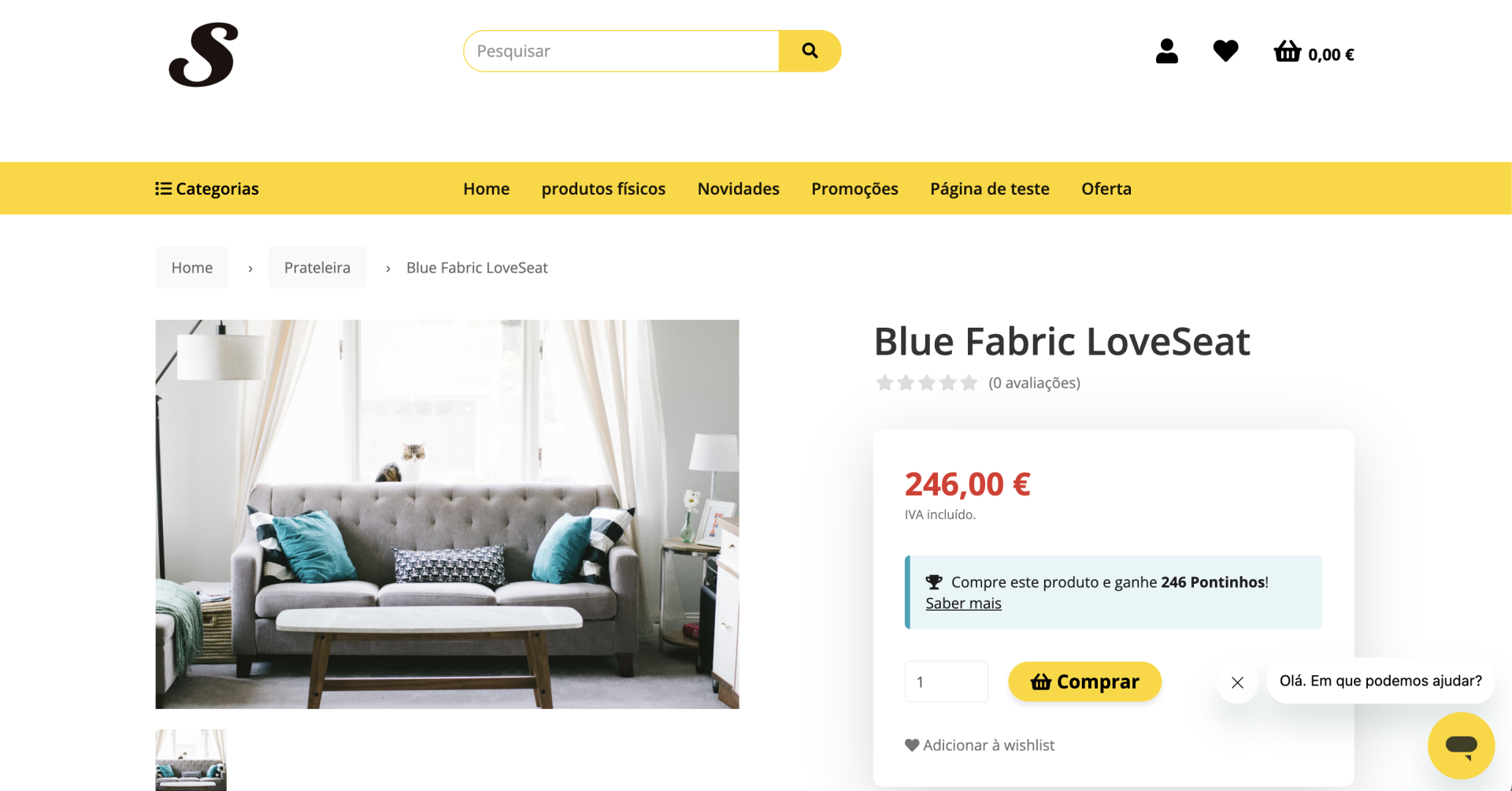
A app Zendesk Chat permite a integração com o serviço de chat da Zendesk na tua loja online, disponibilizando uma solução de chat em tempo real.
Começar a utilizar o Zendesk Chat
Para poderes utilizar a app Zendesk Chat (menu Apps / Helpdesk) na tua loja online, é necessário ter uma conta criada no serviço.
Podes criar uma conta a qualquer momento ou, caso já tenhas uma, basta acederes à plataforma e iniciares sessão.
Configurar o Zendesk Chat
Para que a app funcione corretamente na tua loja Shopkit, é necessário obter o Zendesk Chat Code.
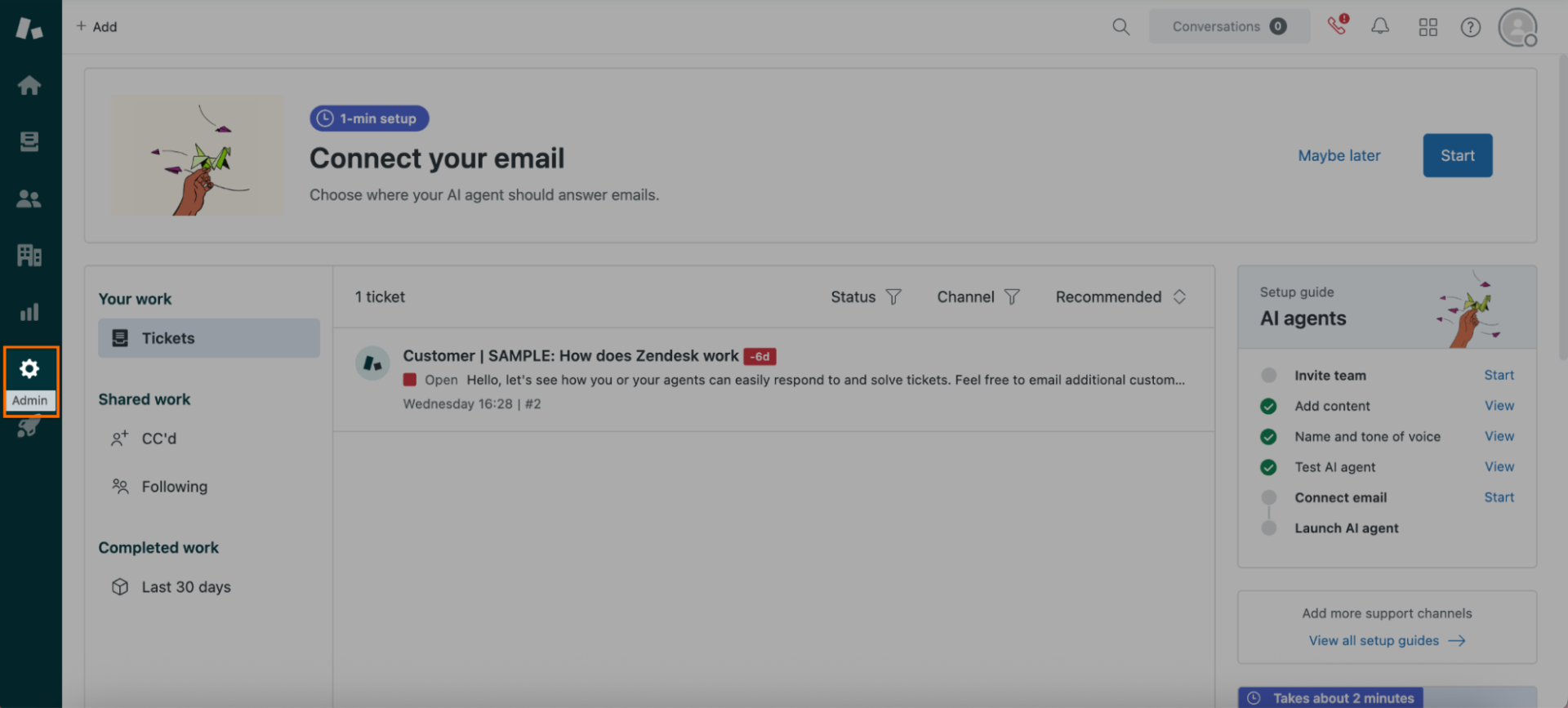
Na tua conta Zendesk, começa por aceder a Admin, através do menu ⚙️, disponível no menu lateral da área de cliente.
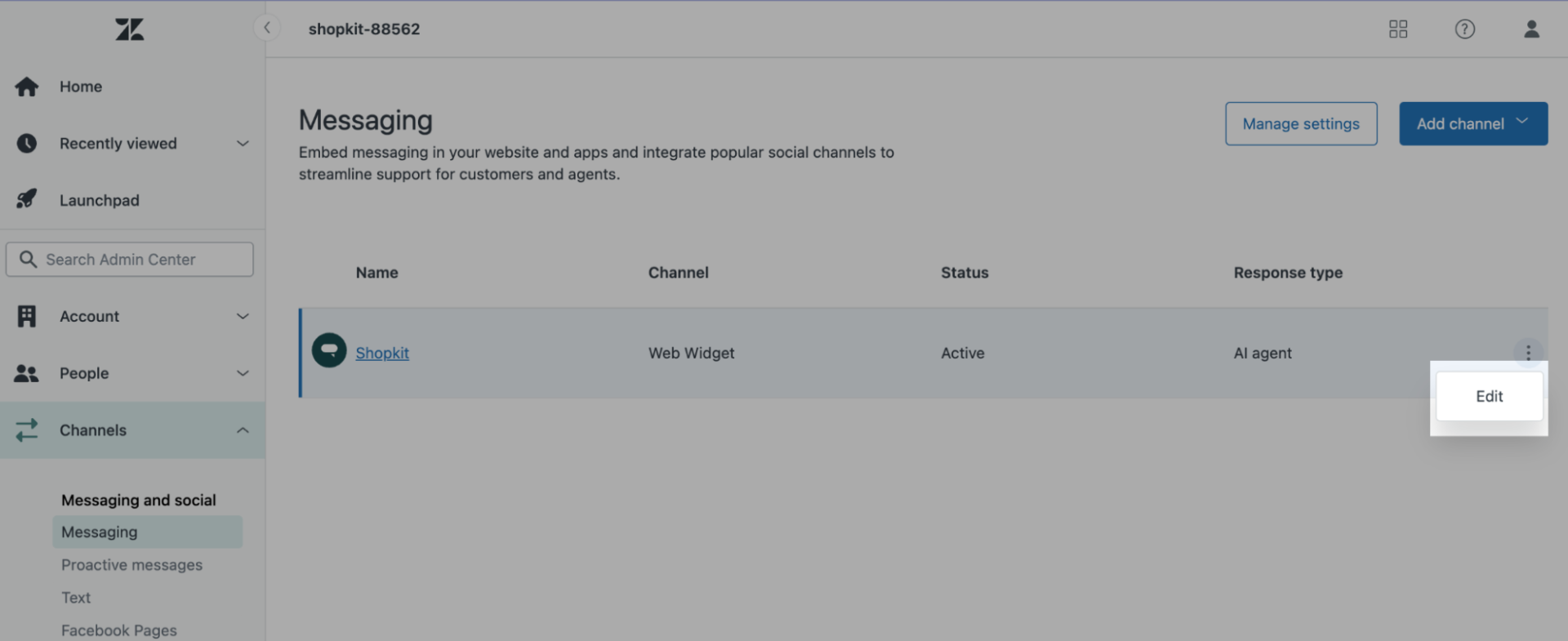
De seguida, acede ao menu Channels > Messaging através do menu lateral esquerdo.
Ao acederes a este menu, podes visualizar o widget de chat da tua conta que deverá estar criado por defeito.
Caso ainda não tenhas um chat criado neste menu, deves fazê-lo, selecionando Add Channel e de seguida a opção Web Widget.
Tendo o chat criado e visível neste menu, acede ao mesmo através dos 3 pontos e de seguida em Edit, para que o possas configurar e obter o código necessário para ficar disponível na tua loja online.
Ao editar o chat, podes configurar diversos aspetos para que fique personalizado para a tua loja.
Passo 1
No primeiro passo, Start with the basics, deves definir o nome do teu chat no campo Channel name. Podes ainda utilizar a opção Add privacy notice para que a política de privacidade fique disponível para os visitantes da tua loja, ou não. Esta opção encontra-se ativa por defeito, e podes inserir o link da política de privacidade da tua loja no campo Link to your privacy notice (optional), caso pretendas.
Clica em Next para prosseguires com a configuração.
Passo 2
De seguida, em Install on your sites, poderás encontrar o código necessário para a instalação do chat na tua loja.
Este é o código que deves utilizar para a configuração da app Zendesk Chat na tua loja, pelo que copia-o na totalidade, para garantir que seja aplicado corretamente.
Ativa a opção Automatically embed Web Widget in your help center para que o chat possa ficar visível na tua loja assim que termines a configuração da app na área de gestão.
Passo 3
O chat encontra-se criado e em Make it your own, podes realizar diversas configurações como definir a cor principal do teu chat, bem como o nome que fica visível para os visitantes, inserir o logótipo da tua loja, entre outros aspetos.
Ao clicares em Next, podes realizar outras configurações do chat, de forma a que fique personalizado para a tua loja online.
É possível alterar cores, a sua posição e o seu estilo, configurar mensagens automáticas de boas-vindas, ajustar o comportamento do chat e ativar funcionalidades interativas que incentivem os visitantes da tua loja a iniciar uma conversa, para que possas fornecer uma experiência personalizada aos teus clientes.
Passo 4
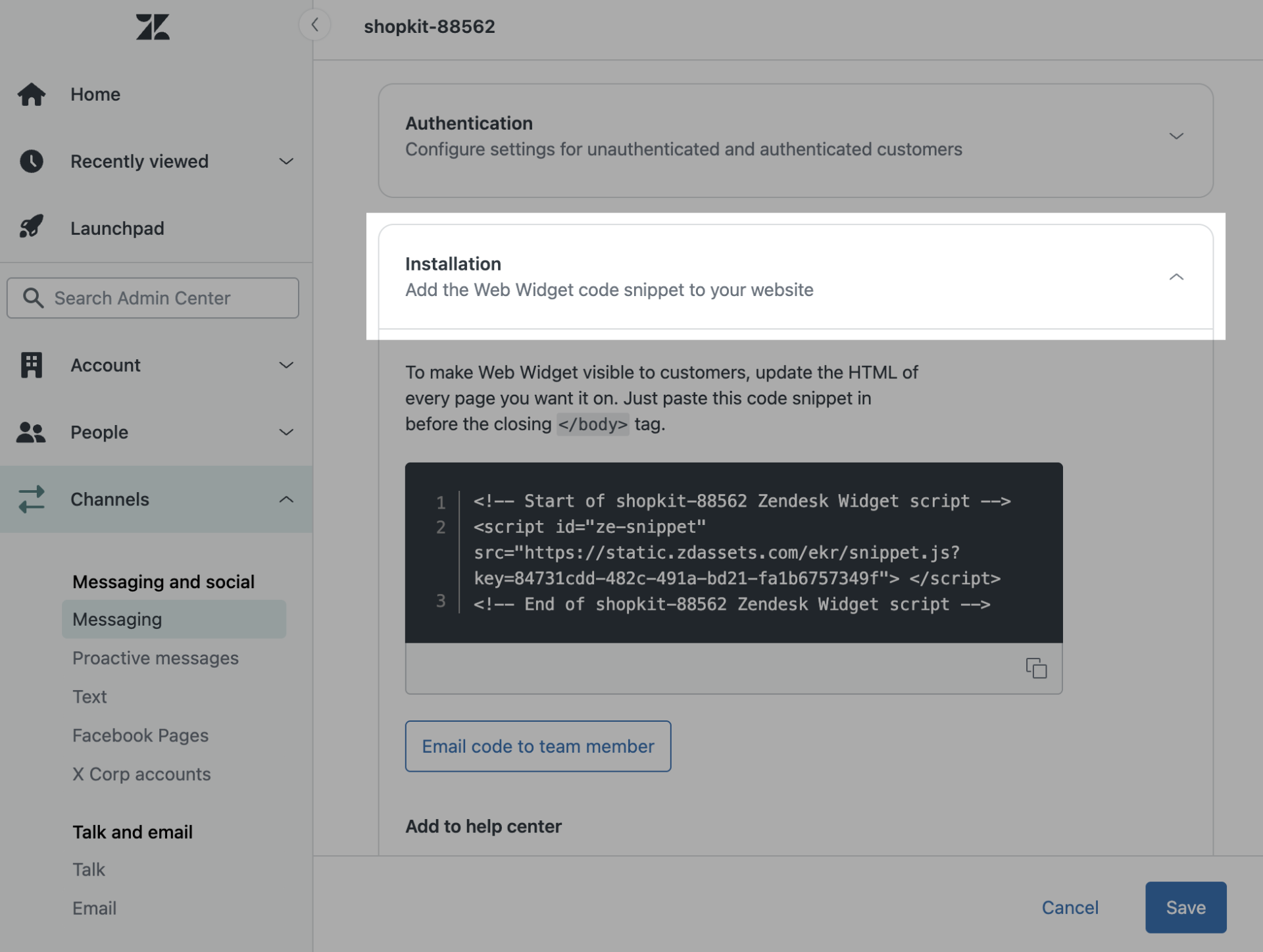
Na secção Installation podes encontrar novamente o código necessário para a instalação do chat na tua loja, que deves copiar.
Configuração da app Zendesk Chat
Após obteres o código do chat que criaste, acede aos detalhes da app Zendesk Chat, que podes encontrar no menu Apps / Helpdesk da tua área de gestão da loja online, e insere-o no campo Zendesk Chat Code.
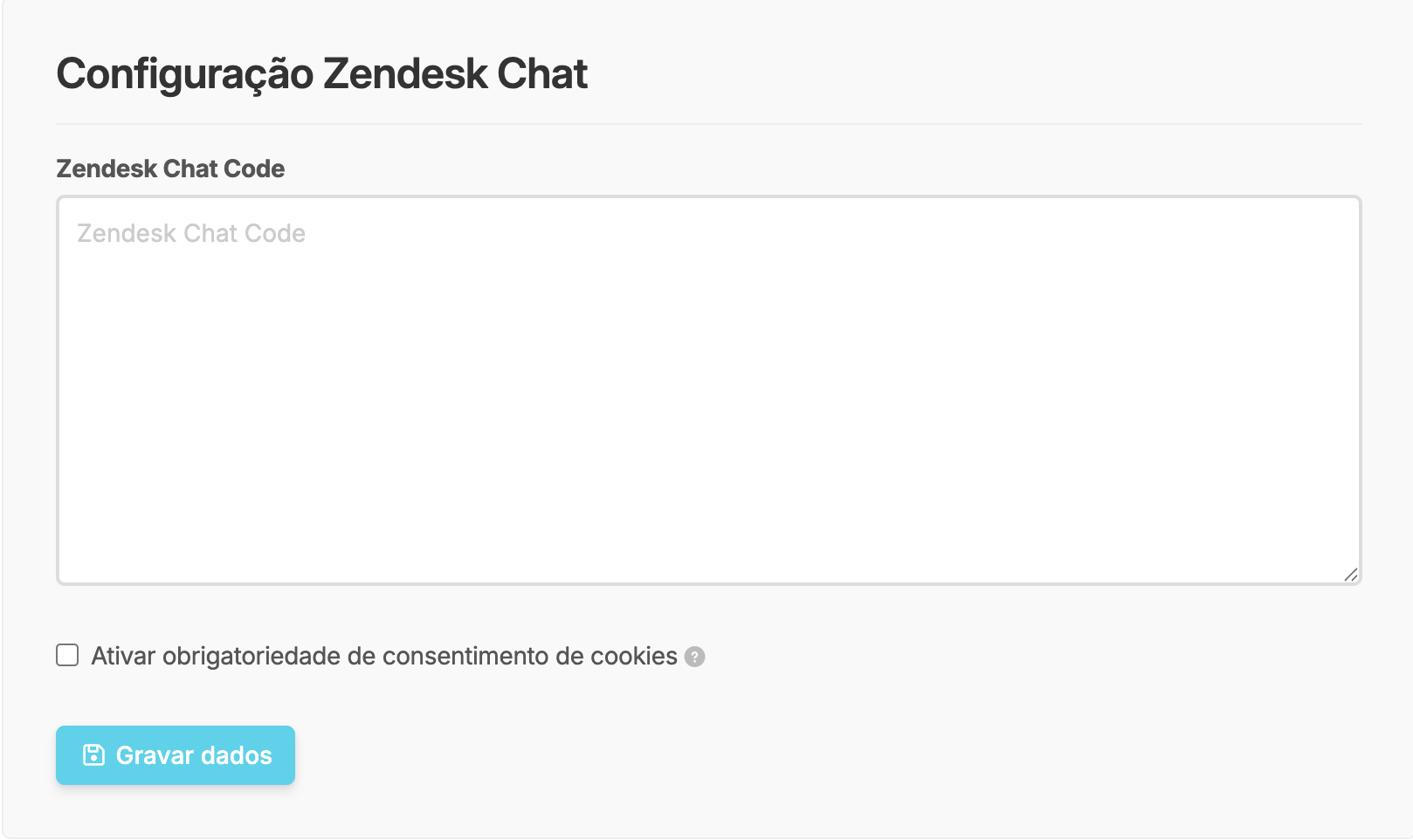
Ativar obrigatoriedade de consentimento de cookies
Ao ativares esta opção, o chat online só será carregado caso o utilizador aceite o consentimento de cookies.
Após inserires o código, clica em Ativar app para que o chat online fique configurado e ativo na loja online.
Apresentação na loja
Com a app ativa, o chat online será apresentado na tua loja na posição escolhida (canto inferior direito ou esquerdo), bem como com a mensagem de boas-vindas que definiste na configuração do widget na tua conta Zendesk.