A app Hello Bar permite a integração com o serviço de criação de pop-ups e tê-los visíveis na tua loja online.
Criar uma conta no Hello Bar
Para poderes utilizar a app Hello Bar é necessário que tenhas uma conta criada neste serviço. Podes criá-la a qualquer momento ou, caso já tenhas uma conta, basta acederes à plataforma e iniciares sessão.
Deves certificar-te de que tens a tua loja online associada à tua conta no serviço Hello Bar.
Criar pop-ups no Hello Bar
Para o correto funcionamento da app Hello Bar, disponível no menu Apps / Outros, na área de gestão da loja online, tens de ter o(s) pop-up(s) que pretendes criado(s) na tua conta Hello Bar.
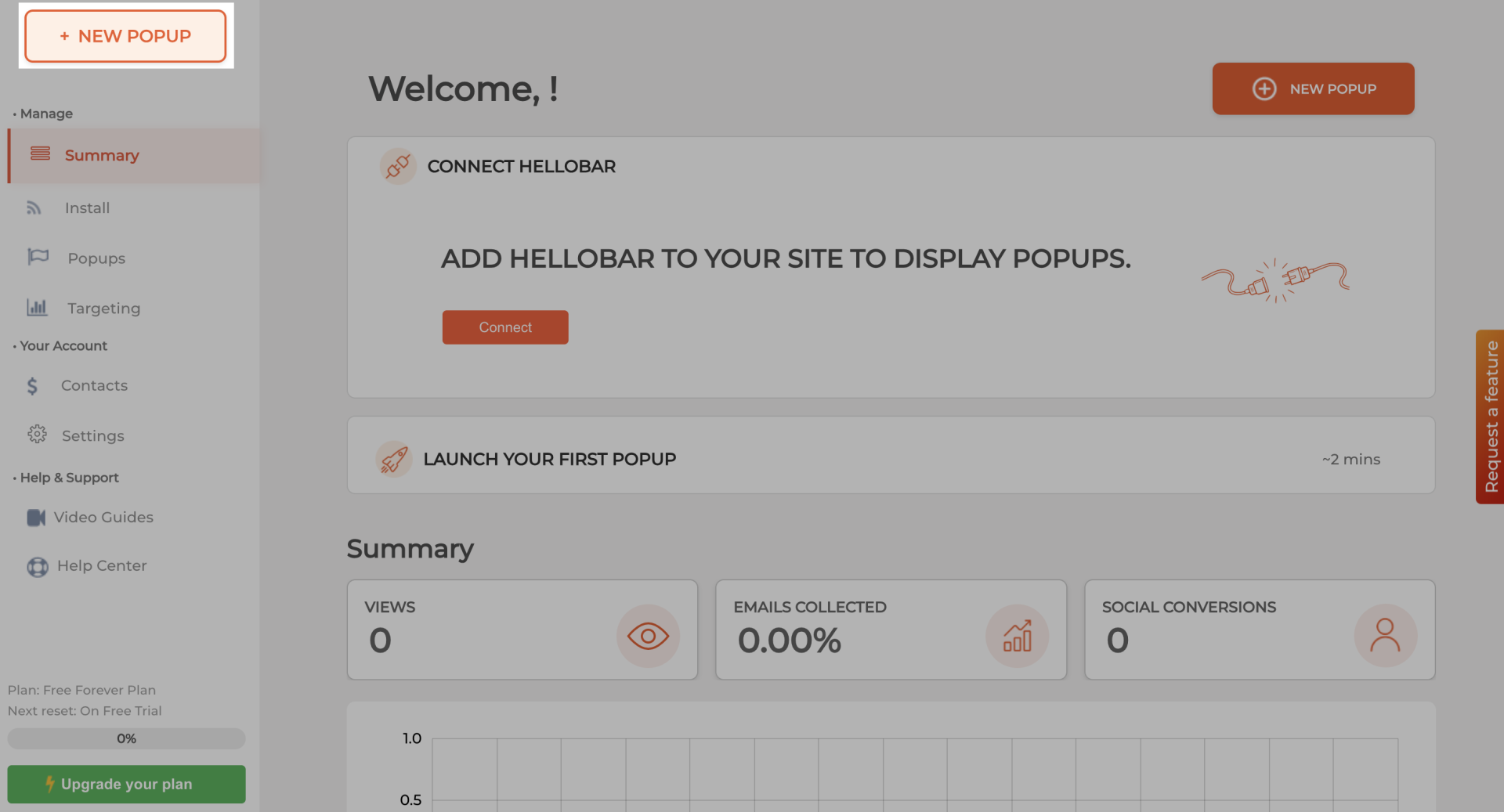
Na opção + New pop-up, disponível no menu lateral esquerdo, podes criar os pop-ups de acordo com o objetivo (ex: crescer lista de emails), estilo e público (ex: visitantes na homepage da loja) que pretendes.
Também podes personalizar o pop-up ao gerires a sua aparência, através de templates, cores entre outros aspetos, assim como algumas configurações complementares que possas pretender definir.
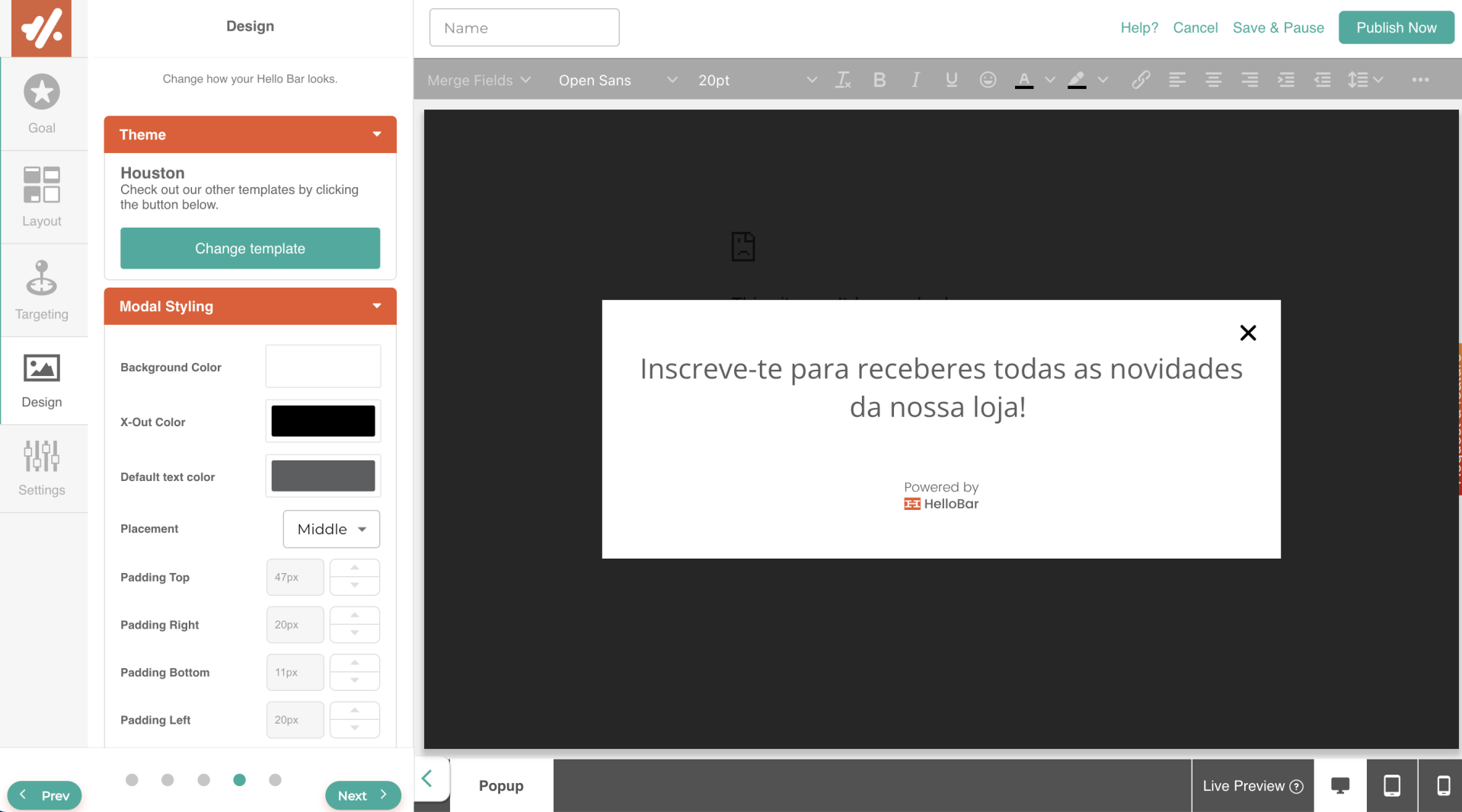
Depois de concluíres a criação do pop-up, para que fique ativo, deves utilizar a opção Publish now, visível no canto superior direito.
Ter o pop-up ativo não significa que surja automaticamente e de imediato na loja online. Além da criação dos pop-ups que pretenderes, também deves instalar o código do Hello Bar na loja online.
Configurar a app Hello Bar
Ao teres o pop-up criado na tua conta Hello Bar, para que fique visível na tua loja online, é necessário configurar e ativar a app no menu Apps / Outros.
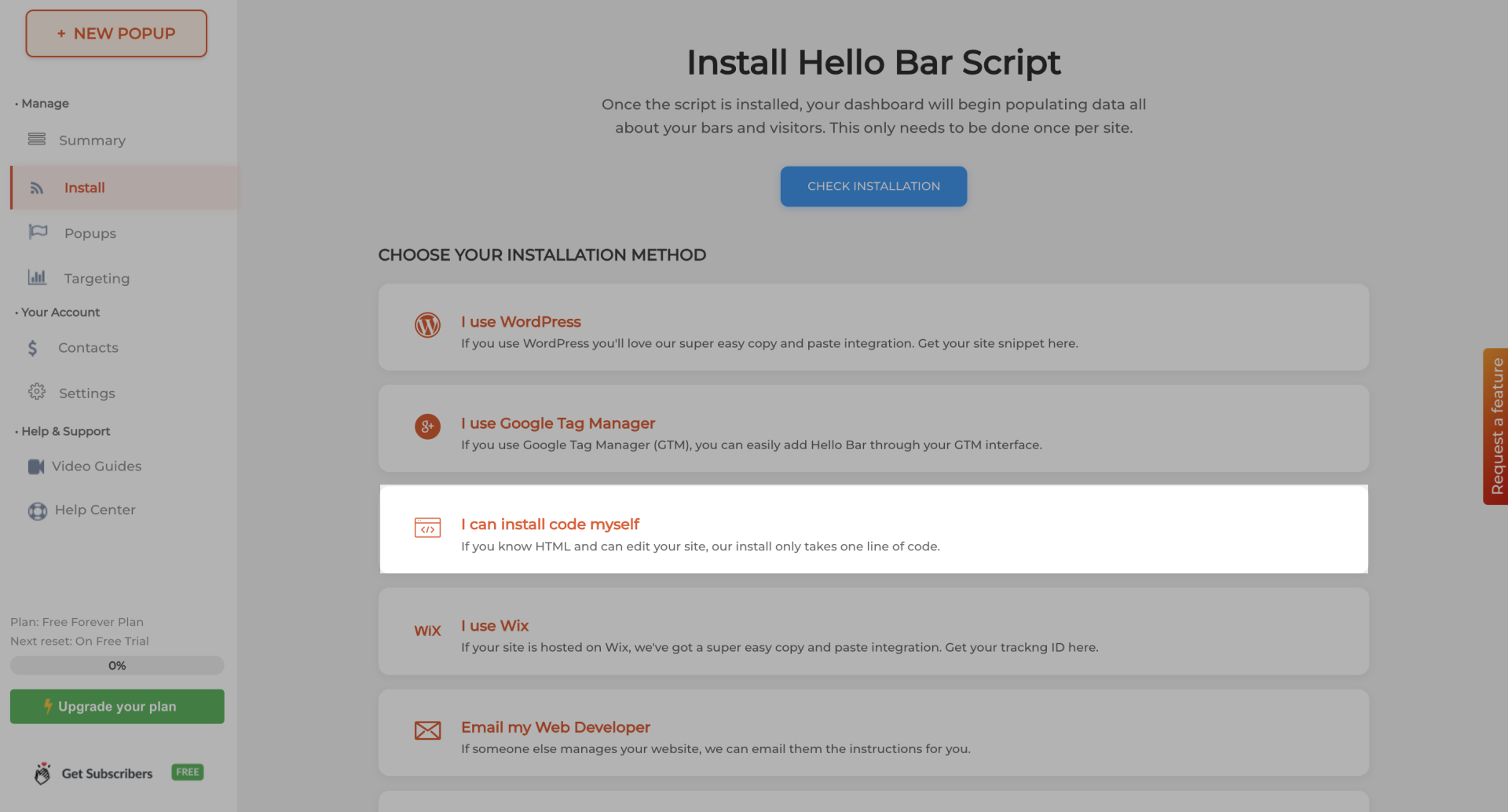
Para tal, tens de obter o código que deves inserir nos detalhes da app. O código é obtido na tua conta Hello Bar, no menu Install, que encontras no menu lateral esquerdo.
Já neste menu, deves selecionar a opção I can install code myself e copiar a totalidade do código que surgir.
O código deve ser inserido no campo Hello Bar code, nos detalhes da app.
Ativar obrigatoriedade de consentimento de cookies
Ao ativares esta opção, os pop-ups criados no Hello Bar apenas surgem na loja caso o utilizador permita o consentimento de cookies.
Para o correto funcionamento do consentimento de cookies, certifica-te de que tens o modo de consentimento ativo na app Cookies Bar (menu Apps / Outros). Podes saber mais sobre no nosso artigo de suporte.
Para concluíres a configuração e ativação da app Hello Bar, clica em Activar app.