O Meta Pixel permite medir, otimizar e criar públicos para as tuas campanhas de anúncios no Facebook.
Consegues medir o número de conversões geradas pelos teus anúncios e o retorno que tiveste quando a campanha terminar. Ou seja, consegues ver qual o valor de cada conversão e otimizar os anúncios de acordo com essa informação.
A app Meta Pixel, disponível no menu Apps / Marketing, na área de gestão da loja, adiciona o código necessário do Pixel na tua loja, para que não tenhas que fazer a integração manualmente. Basta conectares a tua página de Facebook, selecionares o Pixel que pretendes e os seguintes eventos serão monitorizados automaticamente:
- Visitar páginas (
PageView), registado apenas pelo Pixel no browser - Visualizar conteúdo (
ViewContent) - Pesquisar (
Search) - Adicionar ao carrinho (
AddToCart) - Adicionar à wishlist (
AddToWishlist) - Início de checkout (
InitiateCheckout) - Informações de pagamento (
AddPaymentInfo) - Efetuar uma encomenda (
Purchase) - Criar registo de cliente (
CompleteRegistration)
Criar um pixel na Meta
Para que a app Meta Pixel monitorize os eventos corretamente, é necessário que tenhas primeiro uma conta de anúncios e pelo menos um Pixel criado na Meta. Os passos que deves realizar são os seguintes:
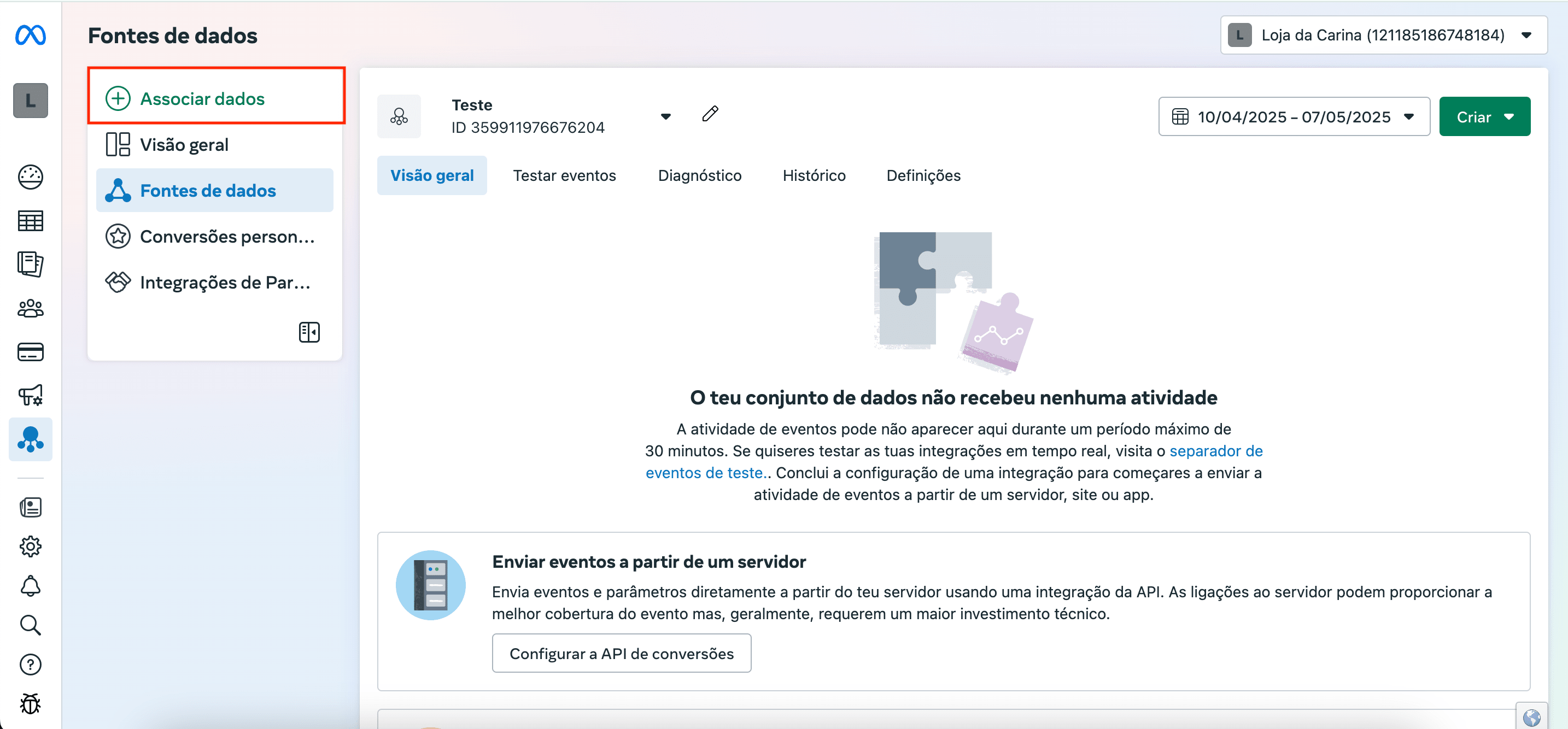
1. Acede ao Gestor de Eventos e clica em Associar dados para iniciares o processo de criação do Pixel.
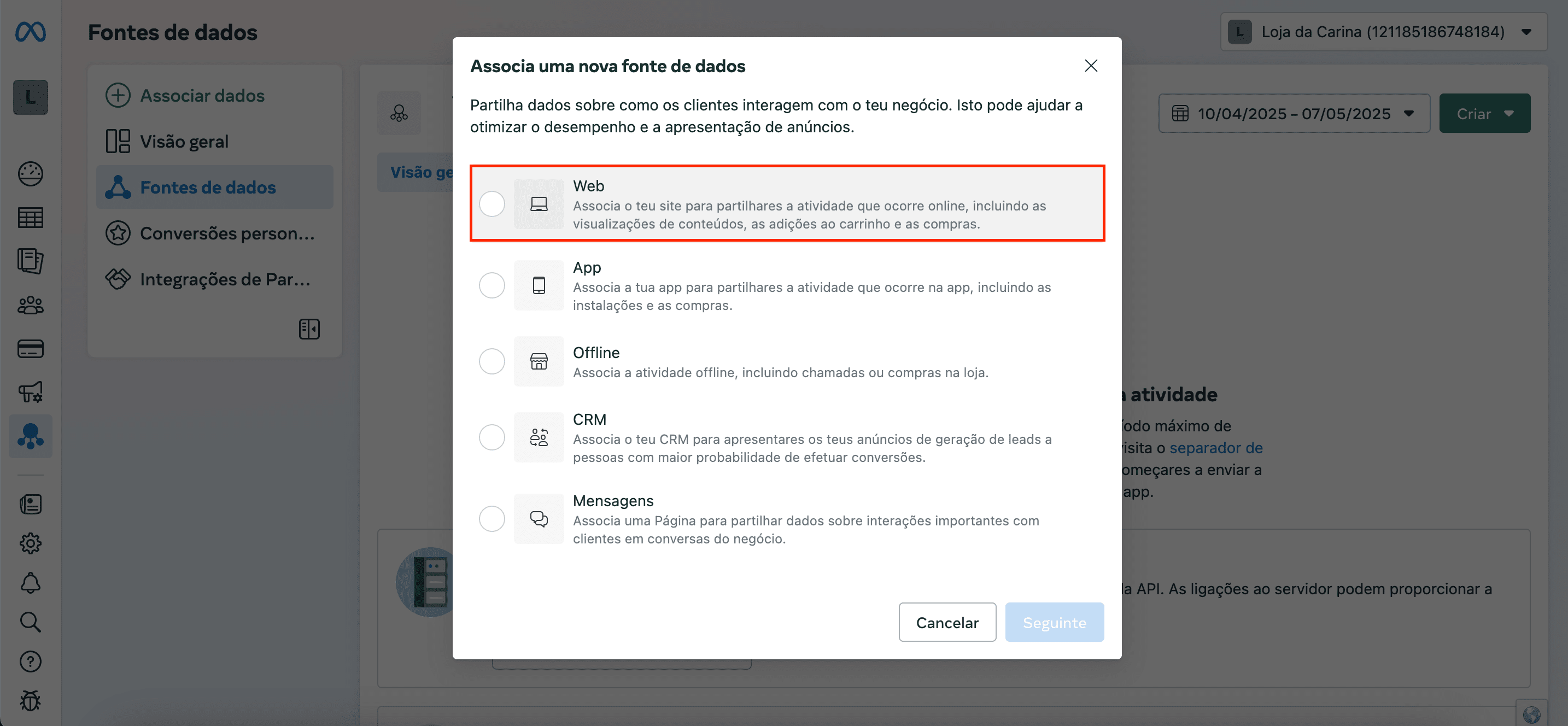
2. De seguida, seleciona a opção Web.
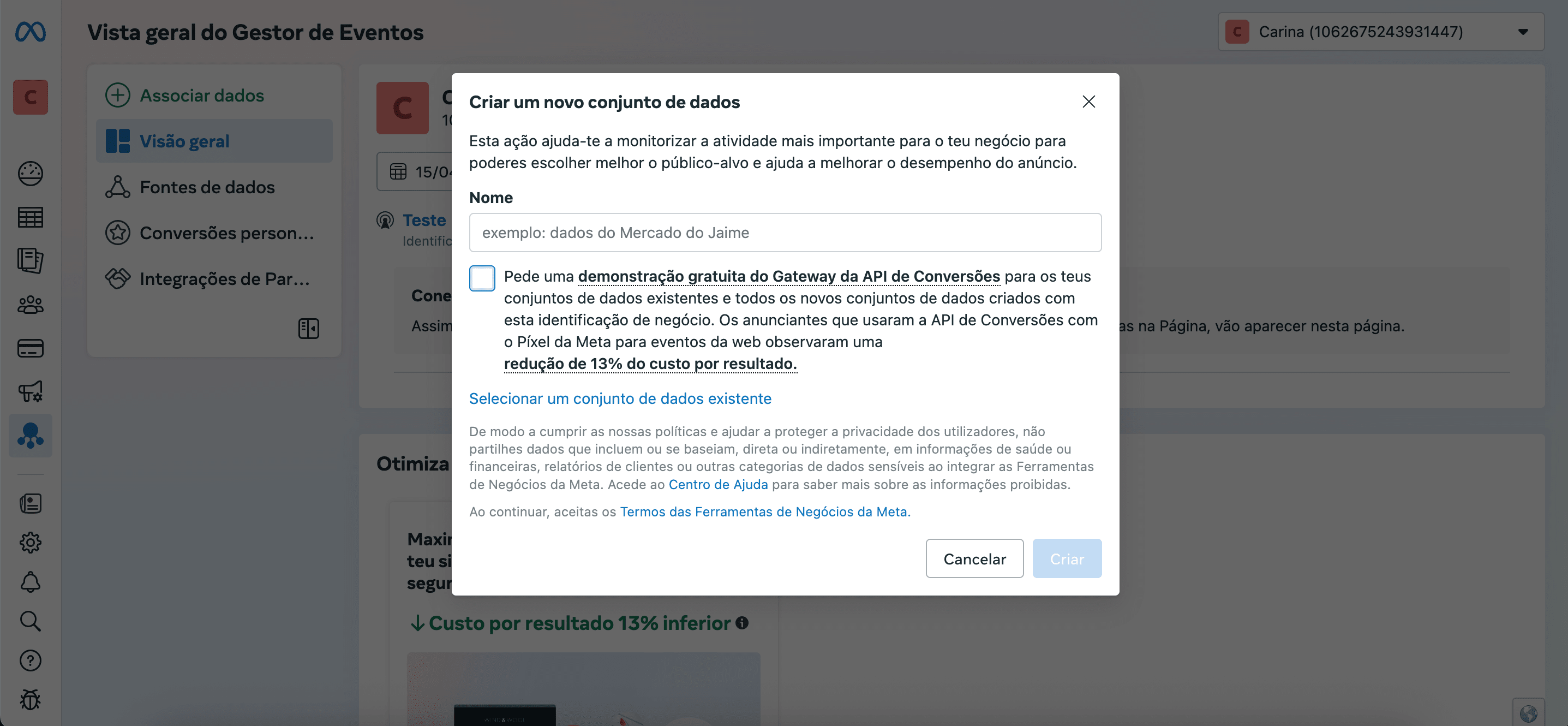
3. No passo seguinte, insere um nome para o novo Pixel ou, se já tiveres um negócio anterior criado, seleciona o conjunto de dados do teu negócio onde o pretendes aplicar. Se criares um novo conjunto de dados deves desativar a opção “Pede uma demonstração gratuita do Gateway da API de Conversões para os teus conjuntos de dados existentes e todos os novos conjuntos de dados criados com esta identificação de negócio”.
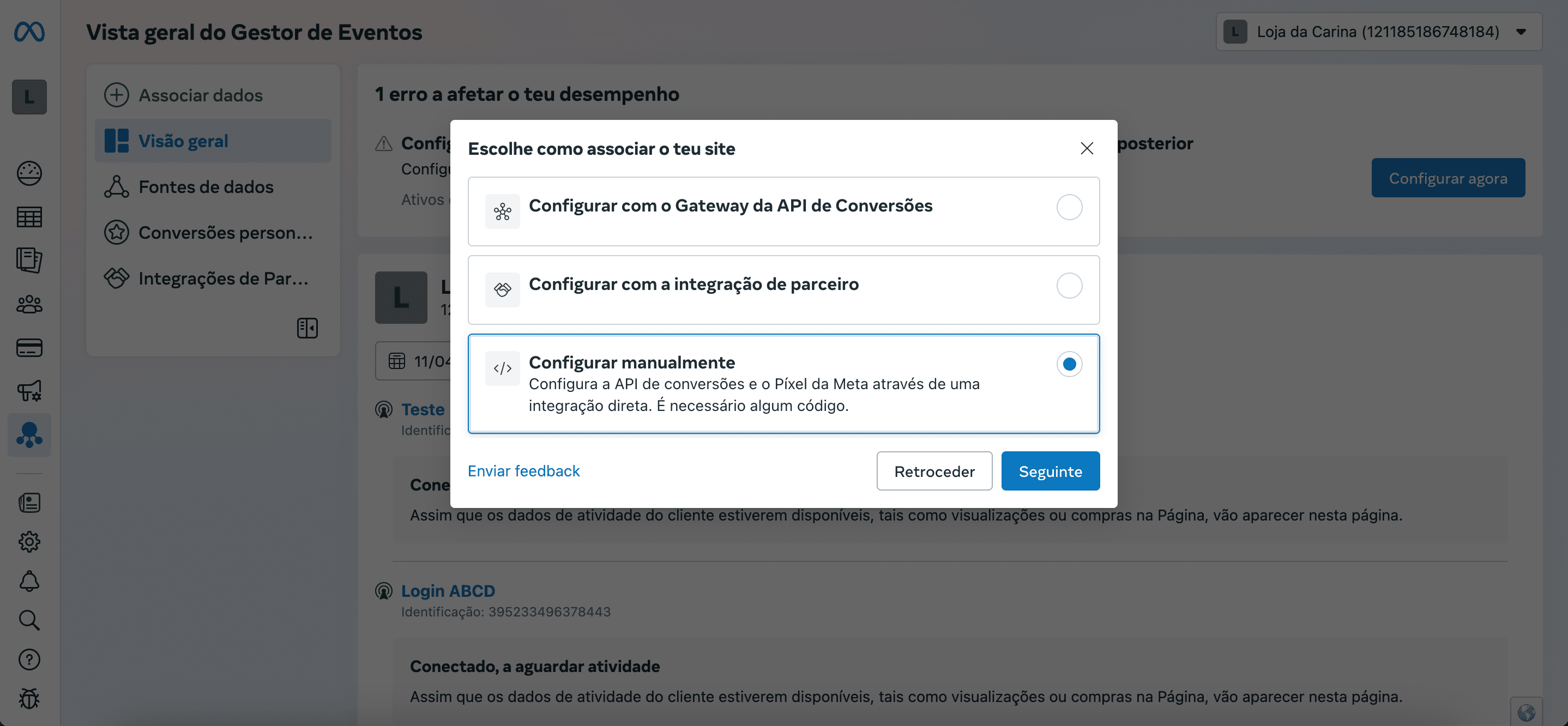
4. Posteriormente, seleciona a opção Configurar manualmente.
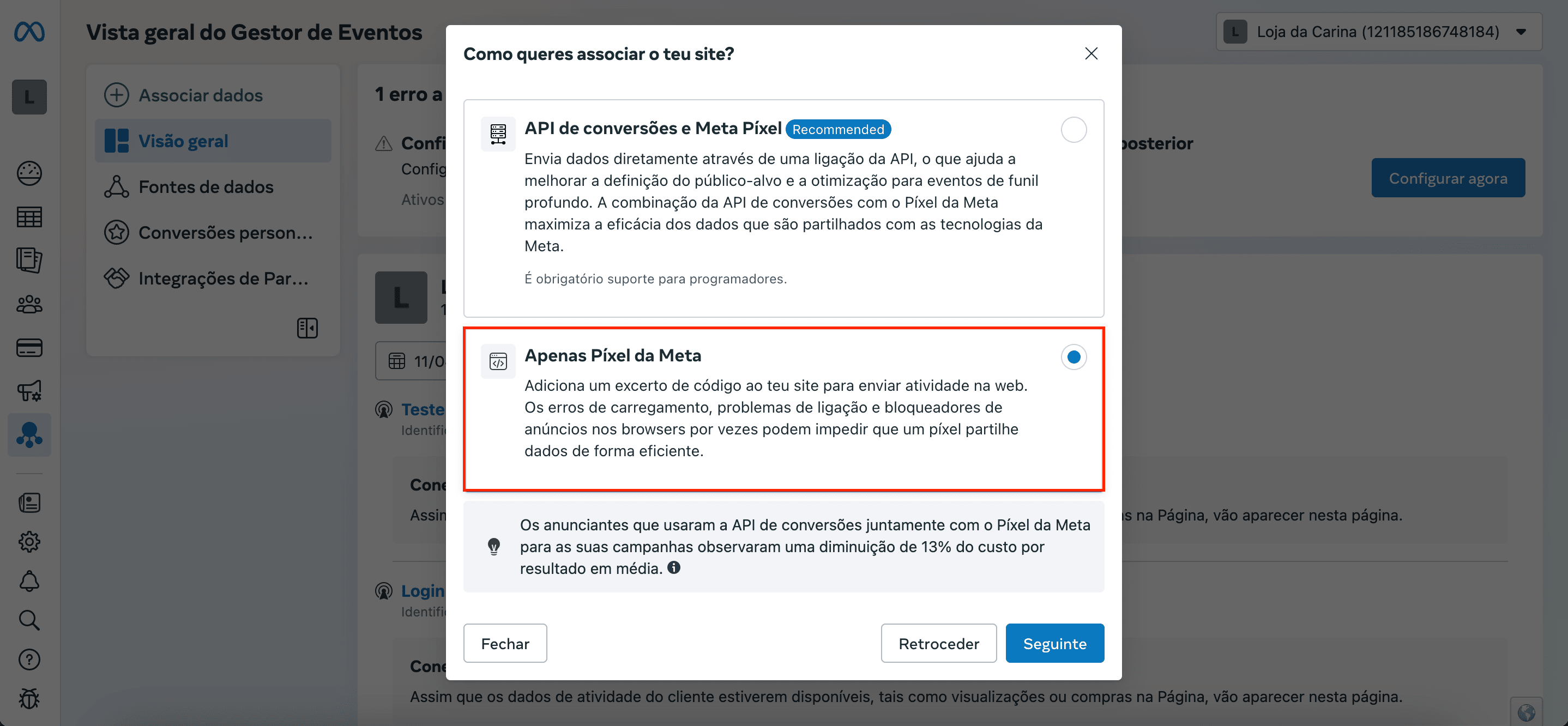
5. De seguida, escolhe a opção Apenas pixel da Meta e clica em Seguinte.
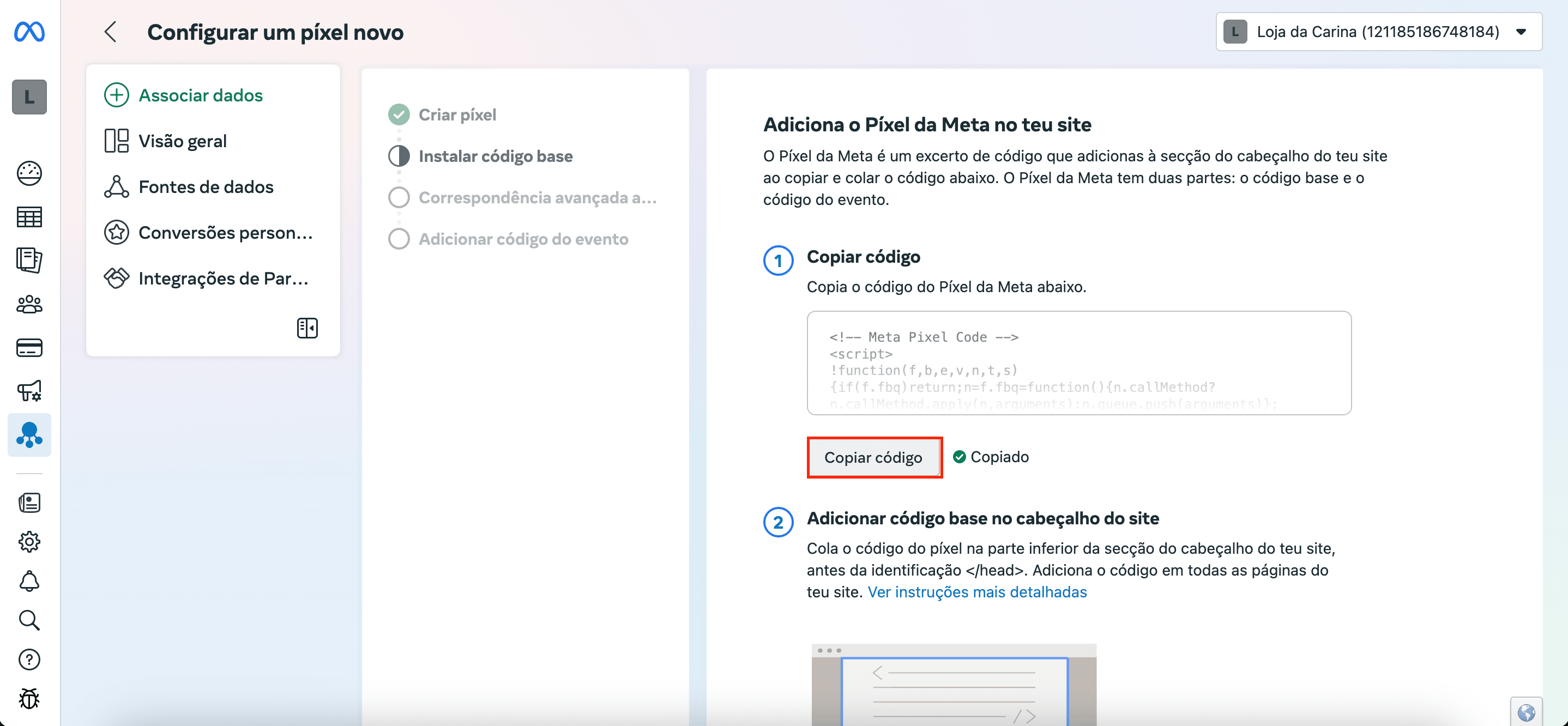
6. De seguida, clica em Continuar.
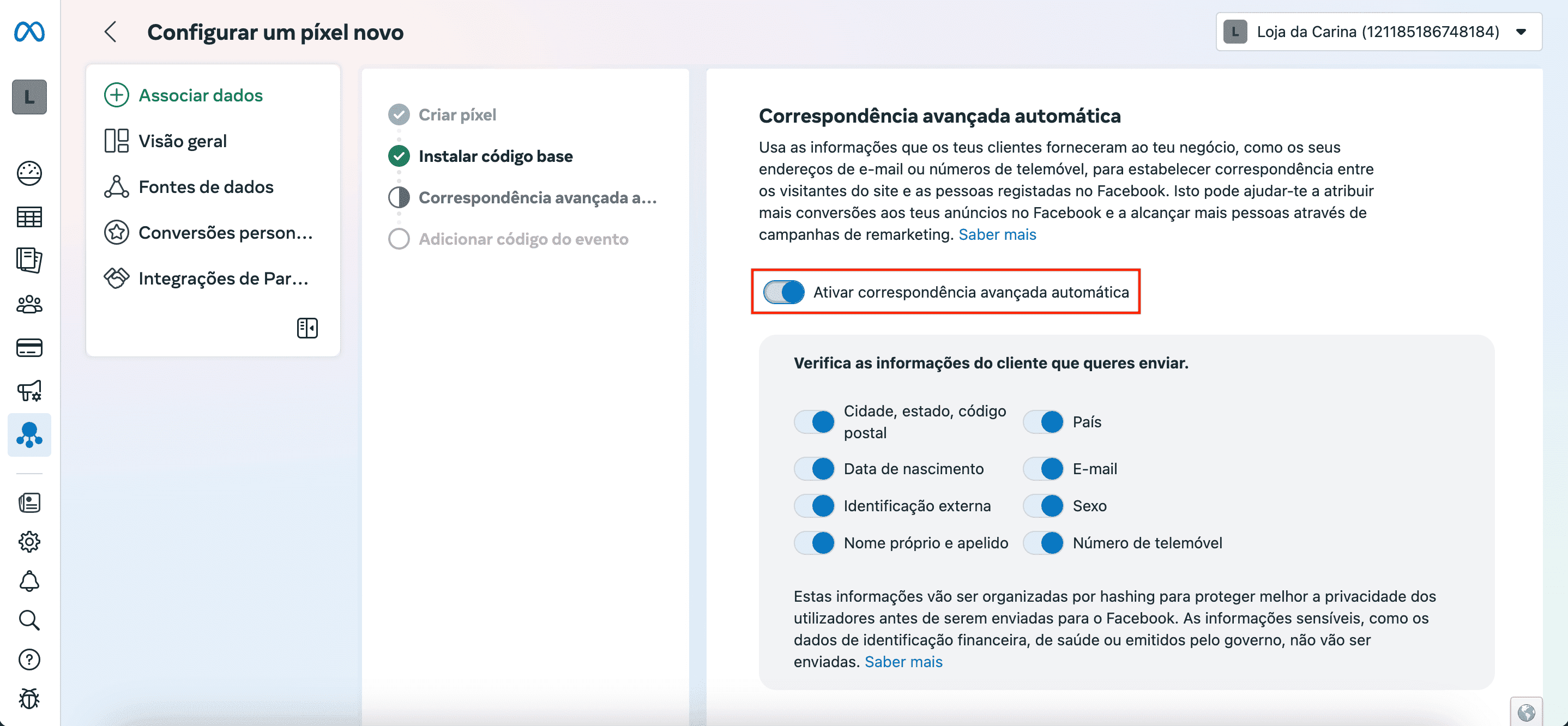
7. Na página que surgir, ativa a opção Ativar correspondência avançada automática.
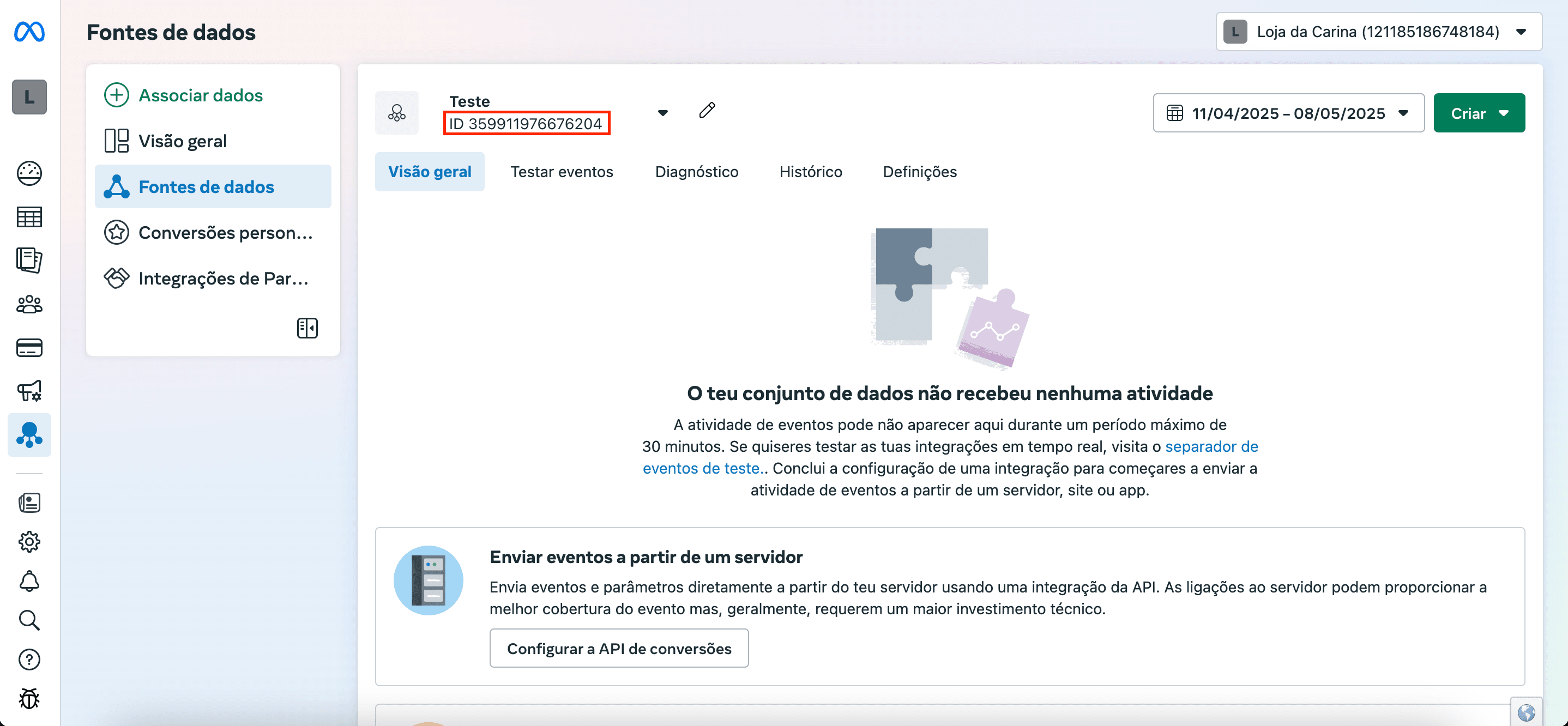
8. Clica novamente em Concluído para terminares a criação do Pixel.
Para que os eventos do Pixel sejam enviados para a Meta, acede ao separador Definições do Pixel e, na secção Permissões de tráfego, em Sites, adiciona o domínio da loja através da opção Criar lista de permissões.
Configurar e ativar a App Meta Pixel na Shopkit
A app Meta Pixel encontra-se disponível no menu Apps / Marketing e tem um custo associado pelo que, para poderes ativar a app, será necessário adquiri-la.
- Na tua área de gestão acede ao menu Apps / Marketing / Meta Pixel;
- Clica em Conectar com Meta;
- Na janela que surgir, inicia sessão na tua conta Meta e autoriza o acesso às contas de anúncios e aos Pixels;
- No campo Identificação do pixel seleciona o Pixel que pretendes utilizar na loja. Para trocares de Pixel mais tarde, usa a opção Alterar pixel.
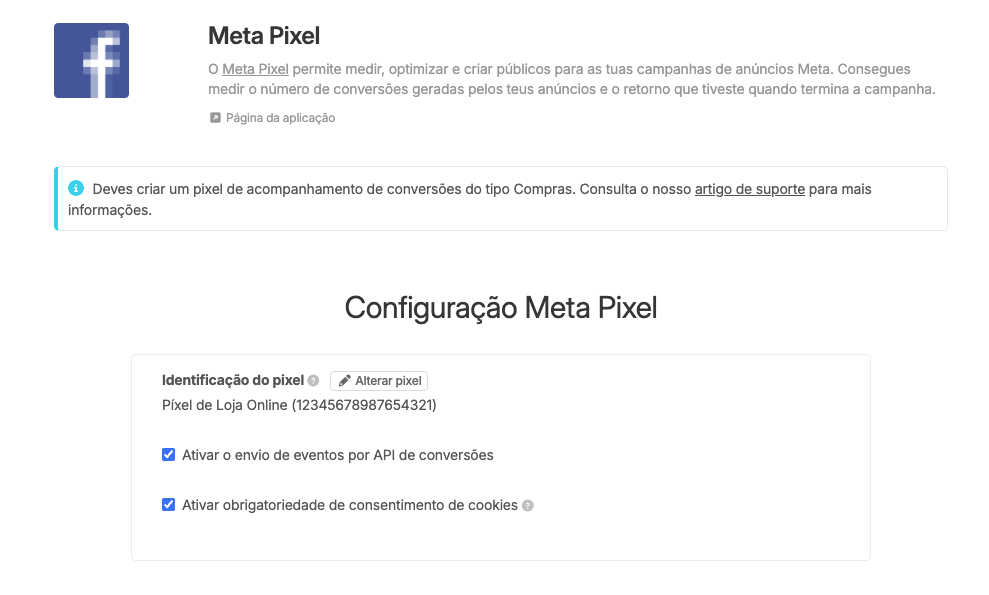
Ativar o envio de eventos por API de conversões
Com a opção ativa, os eventos de conversão são enviados para a Meta pelo browser utilizado pelos visitantes da loja, assim como pelos servidores da Shopkit. Desta forma, caso exista algum bloqueio que impeça o envio dos eventos (por exemplo, bloqueadores de anúncios no browser), os mesmos são enviados por servidor e os dados das tuas campanhas continuam a ser registados.
Ativar obrigatoriedade de consentimento de cookies
Com o modo de consentimento ativo na app Cookies Bar, esta opção surge selecionada por defeito. Mantendo-a ativa, os cookies do serviço externo associado, essenciais para o funcionamento da app na loja online, serão carregados e recolhidos durante a navegação dos visitantes mediante o seu consentimento. Se desativares a opção, a app passa a ser carregada em todas as visitas, independentemente do consentimento dado na loja.
Clica em Ativar App para que os eventos do Pixel comecem a ser monitorizados.
Podes obter mais informações sobre este assunto em:
- https://developers.facebook.com/docs/meta-pixel/implementation/conversion-tracking/#rastreamento-de-convers-o
- https://www.facebook.com/business/help/742478679120153
- https://www.facebook.com/business/help/952192354843755
API de Conversões: medir os eventos pelo servidor
O Pixel da Meta, por defeito, envia os eventos das campanhas a partir do browser dos visitantes. Acontece que muitos utilizadores têm bloqueadores de anúncios, modos de navegação privada ou browsers com restrições de cookies que impedem o envio destes eventos. Quando isto acontece, deixas de ter visibilidade sobre uma parte das conversões geradas pelas tuas campanhas.
A API de Conversões resolve esta limitação: a Shopkit envia os mesmos eventos diretamente para a Meta a partir dos seus servidores, em complemento ao Pixel no browser. O resultado é uma medição mais completa das conversões, melhor atribuição e otimização de campanhas mais eficaz.
O que ganhas ao ativar a API de Conversões
- Recupera conversões perdidas: eventos que seriam descartados por bloqueadores ou por restrições do browser passam a ser registados pelo servidor;
- Atribuição mais precisa: a Meta identifica melhor que conversão veio de que campanha, melhorando o desempenho dos teus anúncios;
- Otimização automática: com mais sinais a chegar à Meta, o algoritmo otimiza melhor a entrega dos anúncios e o público-alvo;
- Públicos personalizados mais completos: os públicos de remarketing baseados em ações na loja ficam mais ricos e úteis para campanhas futuras.
Como funciona
A app envia os eventos pelas duas vias em simultâneo: pelo Pixel no browser e pela API de Conversões no servidor. A Meta usa um identificador único em cada evento para os desduplicar automaticamente e não contar a mesma conversão duas vezes.
Os seguintes eventos são enviados em paralelo pelo browser e pelo servidor:
ViewContent,Search,AddToCart,AddToWishlistInitiateCheckout,AddPaymentInfo,PurchaseCompleteRegistration
O evento PageView é enviado apenas pelo Pixel no browser e não pela API de Conversões, por ser uma métrica de navegação em vez de uma conversão.
Conexão com a Meta
A ligação à Meta é feita através do botão Conectar com Meta nos detalhes da app. Surge uma janela onde inicias sessão com a tua conta Meta e autorizas o acesso às tuas contas de anúncios e Pixels. Depois desta autorização, o campo Identificação do pixel mostra a lista dos Pixels associados à tua conta, para selecionares o que pretendes usar.
A renovação do acesso à Meta é tratada automaticamente pela Shopkit. Apenas em caso de revogação da autorização ou de alterações nas permissões da conta Meta é que poderás ter de voltar a usar o botão Conectar com Meta para restabelecer a ligação. Se isso acontecer, surge um aviso na app a pedir a reconexão.
Privacidade e consentimento
O envio de eventos por API de Conversões respeita o consentimento de cookies dos visitantes, à semelhança do Pixel no browser. Se tens a app Cookies Bar a funcionar em modo de consentimento, os eventos da API de Conversões apenas são enviados após os visitantes aceitarem cookies de marketing, incluindo os que são gerados pelo servidor.
Para um enquadramento mais geral sobre cookies e privacidade na loja online, consulta o artigo Cookies: o que são e para que servem?.
FAQ (Perguntas frequentes)
Sim. A opção Ativar o envio de eventos por API de conversões é opcional. Se a deixares desativada, os eventos são enviados apenas pelo Pixel no browser, como sempre. Recomendamos, no entanto, que a mantenhas ativa para não perderes conversões bloqueadas pelo browser.
Não. Cada evento é enviado com um identificador único que a Meta usa para juntar os pares browser/servidor e contabilizar uma só conversão. No Gestor de Eventos podes confirmar a desduplicação no separador Visão Geral do Pixel, na secção de eventos recebidos.
São enviadas as informações das encomendas e da navegação (produtos vistos, adicionados ao carrinho, valor da compra, moeda, identificadores dos artigos) e dados de correspondência avançada do cliente (e-mail, nome, telefone, código postal, país) em formato seguro, encriptado e anónimo. Estes dados ajudam a Meta a fazer correspondência entre as conversões e os utilizadores que viram os teus anúncios.
A renovação do acesso à Meta é automática. Caso a Meta revogue a autorização, por exemplo se eliminares a app no painel de Definições de Negócio da Meta ou se alterares a palavra-passe da conta, surge um aviso na app a pedir-te para clicares em Conectar com Meta e voltar a autorizar a ligação.
Sim, e complementam-se bem. O Meta Pixel mede o comportamento dos visitantes na tua loja, enquanto o catálogo alimenta os produtos para os anúncios. Consulta os artigos de suporte sobre a app Catálogo Facebook e a app Catálogo Instagram para mais detalhes.
Sim. Para outras plataformas de anúncios consulta os artigos sobre App TikTok Pixel, App Pinterest Tag e Google Ads.