O TikTok Pixel permite medir, otimizar e criar públicos para as tuas campanhas de anúncios TikTok.
Com o TikTok Pixel podes medir o número de conversões geradas pelos teus anúncios e o retorno que tiveste numa campanha. Consegues ver o valor de cada conversão e otimizar os teus anúncios de acordo com essa informação.
A App TikTok Pixel, disponível na App Store da Shopkit, adiciona o código necessário do TikTok Pixel na tua loja, para que não tenhas que fazer a integração manualmente.
Caso ainda não tenhas conta de anúncios no TikTok, deves registar-te no TikTok for Business.
Com a App TikTok Pixel são monitorizados de forma automática os seguintes eventos:
- Visualizar produto (
ViewContent) - Pesquisar (
Search) - Adicionar ao carrinho (
AddToCart) - Adicionar à wishlist (
AddToWishlist) - Início de checkout (
InitiateCheckout) - Informações de pagamento (
AddPaymentInfo) - Efetuar uma encomenda (
Purchase) - Criar registo de cliente (
CompleteRegistration) - Visualizar página de contacto (
Contact)
Criar um pixel no TikTok
Na área de gestão do TikTok for Business:
- Acede a Tools e clica em Events;
- De seguida, clica em Connect Data Source e seleciona a opção Web;
- Introduz o URL da tua loja online e clica em Next;
- Seleciona Manually setup e clica em Next;
- De seguida, escolhe a opção TikTok Pixel e clica em Next;
- Adiciona o Nome do píxel e clica em Next;
- Clica em Next nos 3 passos seguintes;
- Por último, clica em Finish no passo final.
Confirmar o ID do Pixel
Na área de gestão do TikTok for Business:
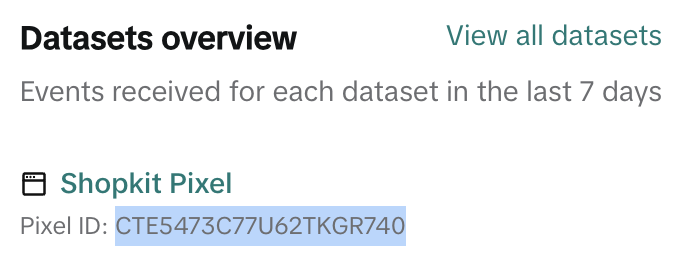
- Acede a Tools e clica em Events;
- Verifica o código indicado no campo Pixel ID na secção lateral.
Configurar e ativar a App TikTok Pixel na Shopkit
- Na área de gestão da loja, acede ao menu Apps / Marketing / TikTok Pixel;
- Insere o código de identificação do Pixel no campo Identificação do pixel;
- Clica em Ativar App;
- Para concluir o processo basta visitares a tua loja para que o TikTok valide a instalação.
Podes obter mais informações sobre este assunto em:
- https://ads.tiktok.com/business/en-US/blog/get-started-with-tiktok-pixel?ab_version=experiment_2&agp_template_id=7400238737994547218
- https://ads.tiktok.com/help/article/create-tiktok-ads-manager-account
- https://ads.tiktok.com/help/article/about-business-registration?redirected=2
- https://ads.tiktok.com/help/article/supported-standard-events?lang=en