O preço por quantidade permite que o preço unitário de um produto se ajuste automaticamente conforme o número de unidades que o cliente compra, incentivando encomendas maiores sem teres de criar campanhas ou cupões.
Configurar os intervalos
A configuração é feita na ficha técnica do produto, no menu Produtos da área de gestão. Na secção Preços, junto aos campos de Preço e Preço Promoção, encontras o botão Configurar preço por quantidade.
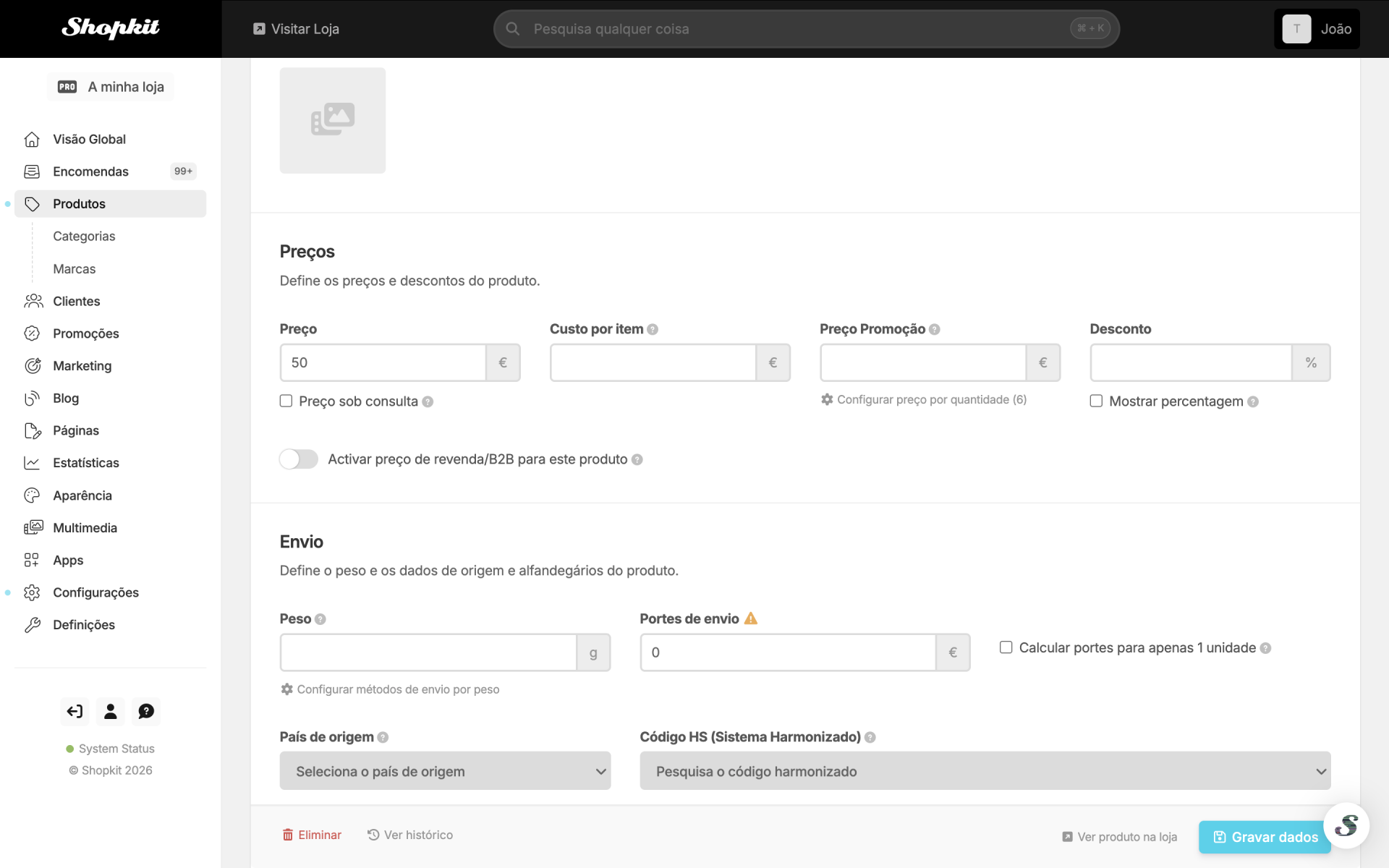
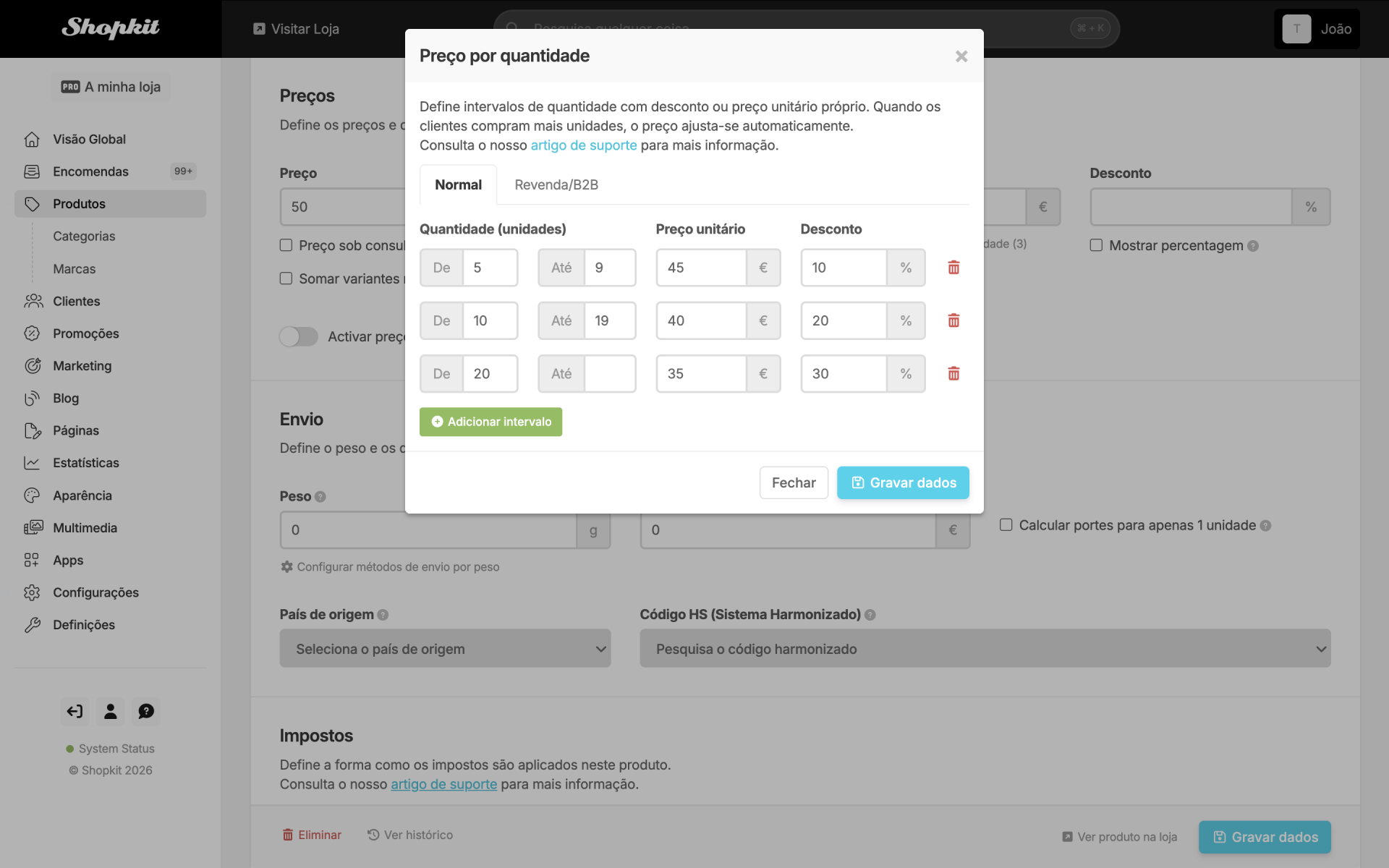
Ao clicar abre uma janela onde podes adicionar vários intervalos de quantidade, cada um com o seu preço unitário. Para criar o primeiro intervalo clica em Adicionar intervalo.
Campos de cada intervalo
Cada linha tem quatro campos:
- De: número mínimo de unidades a partir do qual o intervalo começa a aplicar-se (inclusive);
- Até: número máximo de unidades em que o intervalo continua a aplicar-se (inclusive). Podes deixar este campo vazio no último intervalo para representar um intervalo aberto, por exemplo 20+. Se preencheres com o mesmo valor que tens no De, o intervalo representa uma quantidade exata, útil para casos como "compra 12 unidades a este preço";
- Preço unitário: o valor que cada unidade passa a custar dentro daquele intervalo. Tem de ser igual ou inferior ao Preço base do produto;
- Desconto: a percentagem de desconto correspondente, entre 0 e 100. Este campo está sincronizado com o Preço unitário: preenches um e o outro é calculado automaticamente, tal como acontece com o par Preço e Preço Promoção da ficha do produto.
Preço unitário e desconto
Cada intervalo guarda uma percentagem de desconto sobre o Preço base do produto. Os campos Preço unitário e Desconto estão sincronizados: preenches um e o outro é calculado automaticamente, por isso tanto podes raciocinar em termos de desconto progressivo como de preço final por unidade, conforme o que for mais prático para cada produto. Como é a percentagem que fica guardada, se mais tarde alterares o Preço base do produto, o preço unitário de cada intervalo ajusta-se para manter o mesmo desconto.
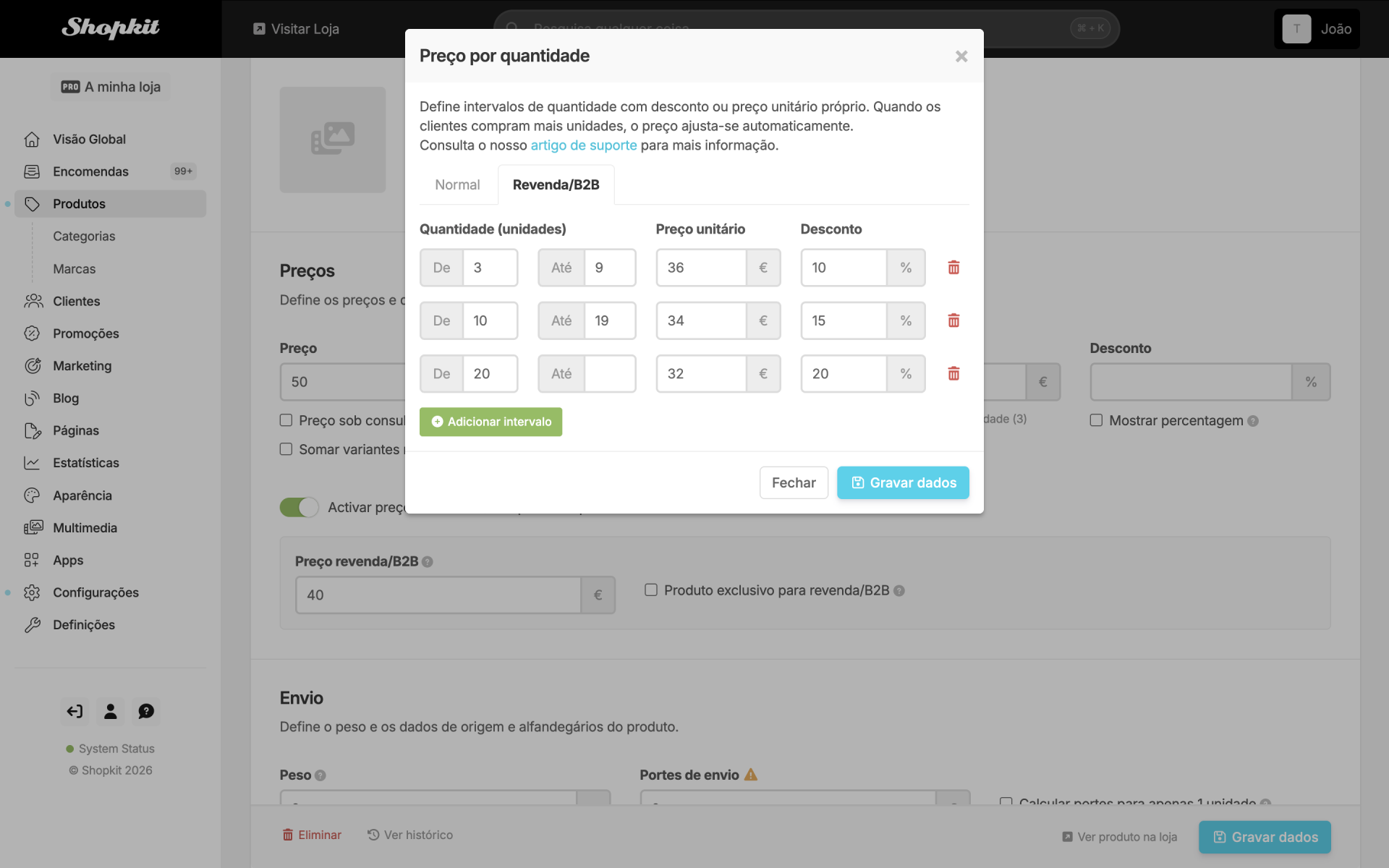
Intervalos para preço normal e Revenda / B2B
Quando tens a funcionalidade Revenda / B2B ativa no plano da tua loja, a janela apresenta dois separadores:
- Normal: os intervalos aplicam-se aos clientes finais e usam o Preço do produto como base de cálculo;
- Revenda: os intervalos aplicam-se aos clientes marcados como Revenda / B2B e usam o Preço revenda/B2B como base.
Os dois conjuntos de intervalos são independentes. Um produto pode ter, por exemplo, três intervalos para clientes normais e dois intervalos diferentes para clientes Revenda.
Regras de validação
Os intervalos têm de respeitar algumas regras para garantir que o cálculo do preço é sempre determinístico:
- O campo De tem de ser maior do que zero e o Até (quando preenchido) tem de ser igual ou superior ao De;
- Os intervalos não podem sobrepor-se dentro do mesmo separador. Por exemplo, não é possível ter um intervalo de 5 a 10 e outro de 8 a 15;
- Apenas o último intervalo de cada separador pode ficar com o Até vazio (intervalo aberto);
- O Preço unitário tem de estar entre zero e o Preço base do produto (ou o Preço revenda/B2B, no separador Revenda);
- Podes configurar até 100 intervalos por produto, somando os dois separadores;
- Os intervalos do separador Normal e do separador Revenda são independentes e não conflituam entre si.
Interação com variantes de produto
Atenção aos produtos com variantes
Se o produto tem opções e variantes com preços próprios, o desconto por quantidade aplica a mesma percentagem a todas as variantes, calculada sobre o preço de cada uma, por isso cada variante mantém o seu preço com o desconto aplicado.
Os intervalos são definidos ao nível do produto e não por variante, por isso não é possível ter escalões diferentes para cada uma.
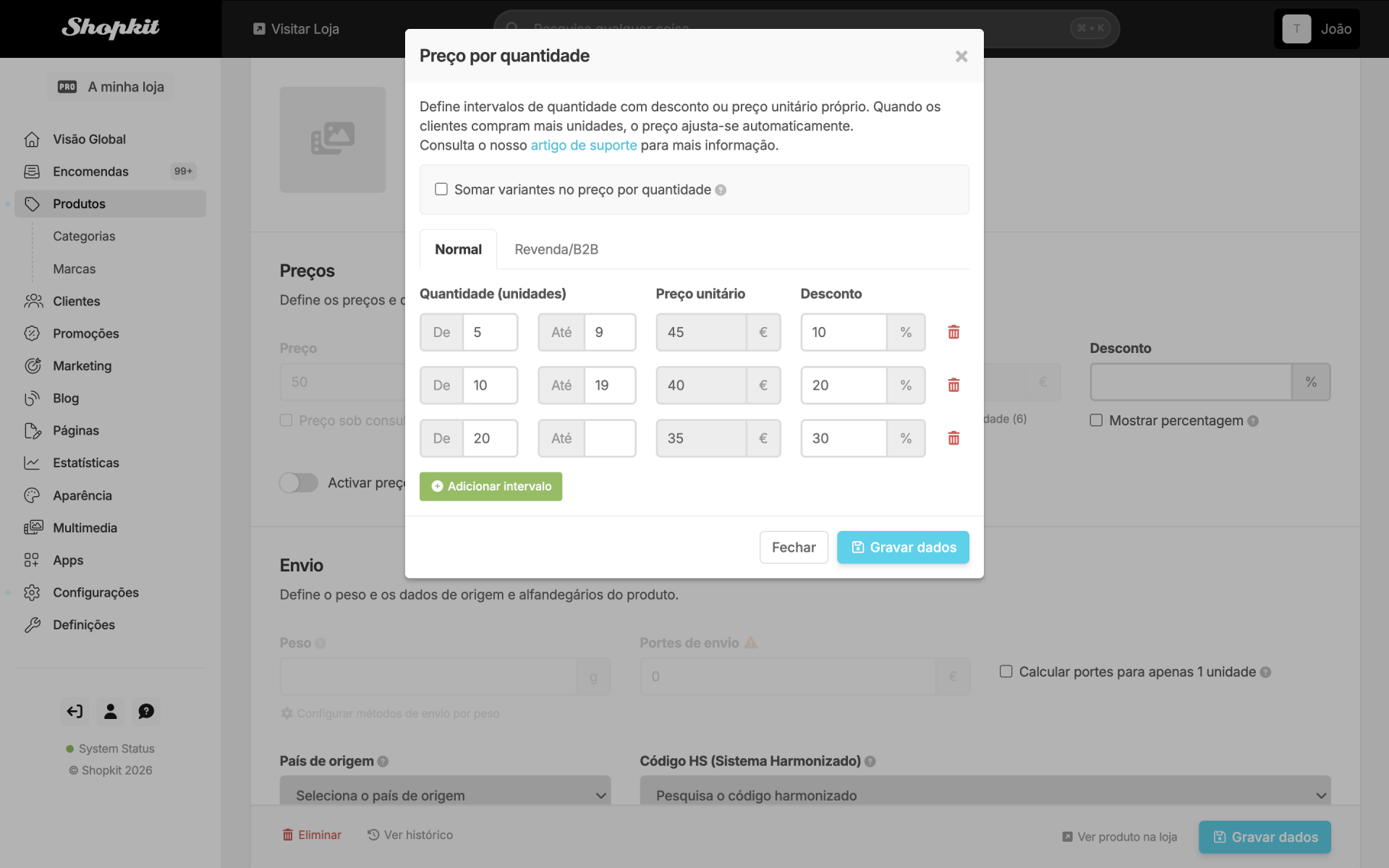
Por predefinição, o intervalo é avaliado para cada variante em separado: o cliente tem de atingir a quantidade do intervalo na mesma variante para o preço baixar. Se preferires que a contagem seja feita pelo total de unidades de todas as variantes do produto, ativa a opção Somar variantes no preço por quantidade, no topo da janela Preço por quantidade (a mesma onde defines os intervalos). Esta opção só aparece quando o produto tem variantes. Assim, um cliente que compre unidades de variantes diferentes do mesmo produto vê o intervalo aplicar-se à soma dessas unidades.
Como aparece na loja online
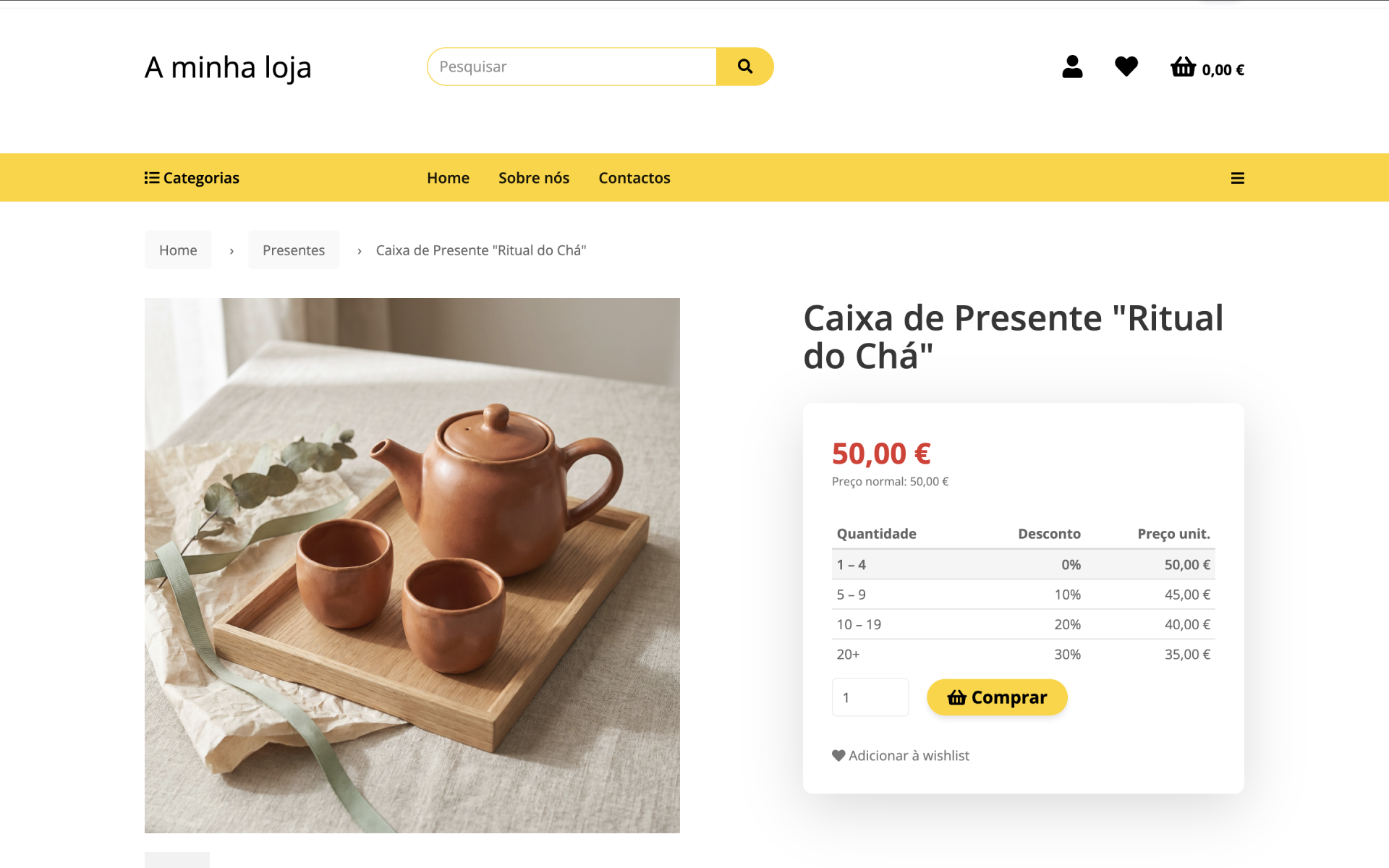
Tabela na página do produto
Quando um produto tem intervalos configurados, surge na página do produto uma tabela com três colunas: Quantidade, Desconto e Preço por unidade. A tabela é gerada automaticamente a partir dos dados que configuraste e respeita o tipo de cliente, mostrando os intervalos Normal a clientes finais e os intervalos Revenda a clientes B2B autenticados.
Para que o cliente perceba o preço em qualquer quantidade, a tabela inclui também as faixas sem desconto ao Preço normal: a faixa inicial, até ao primeiro intervalo, e a faixa acima do último intervalo, quando este não fica em aberto.
Quando um intervalo tem o De igual ao Até, a tabela apresenta apenas essa quantidade fixa (por exemplo, 12) em vez de um intervalo. Para o último intervalo deixado em aberto, surge a notação N+ (por exemplo, 20+).
Recálculo automático no carrinho
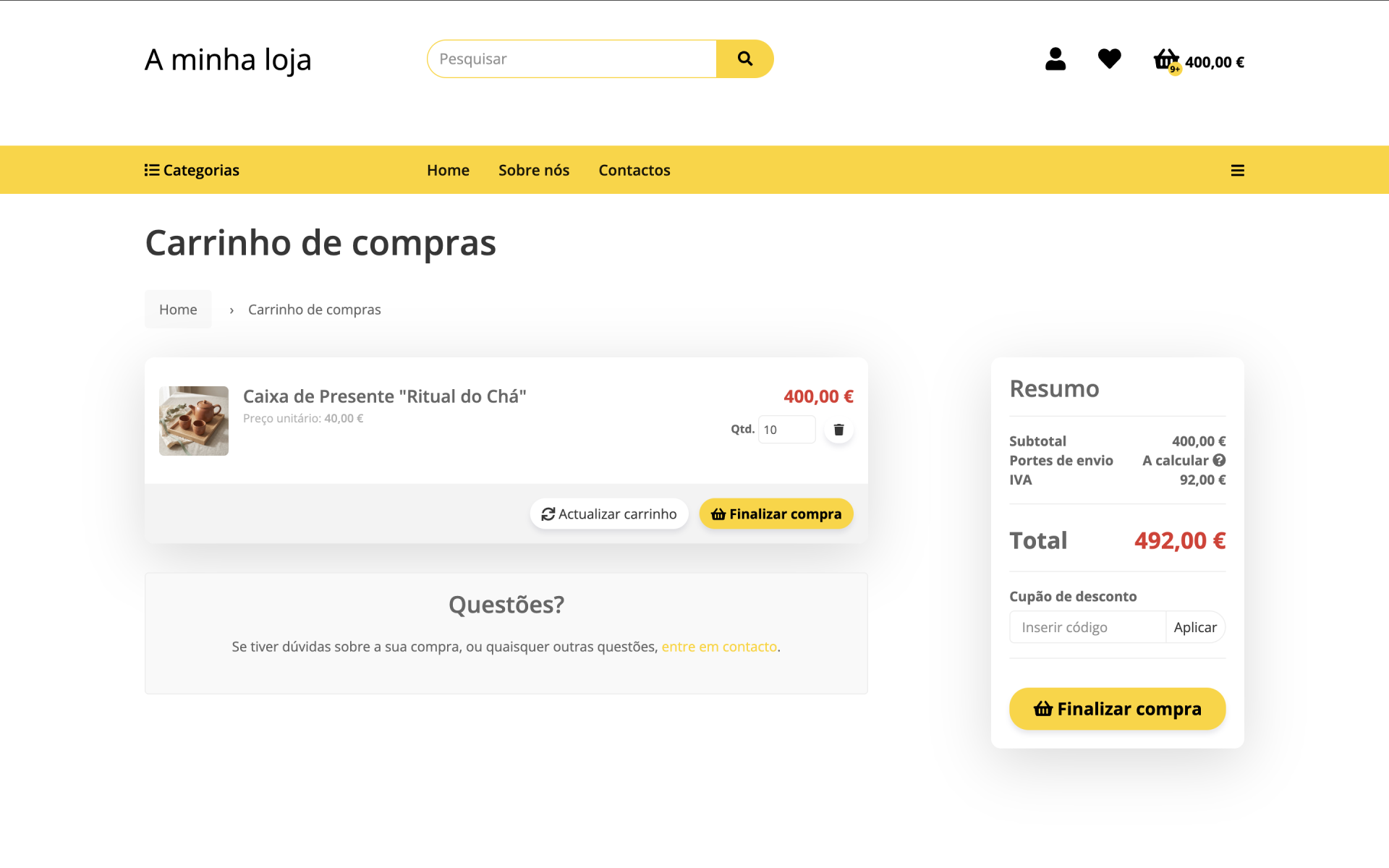
O preço unitário é recalculado em tempo real à medida que o cliente altera a quantidade no carrinho. Para cada linha que tenha um intervalo ativo, é apresentada a poupança em percentagem face ao preço base. Se o cliente alterar a quantidade para um intervalo diferente, o desconto ajusta-se automaticamente.
Interação com cupões e campanhas
Por predefinição, os cupões de desconto e as campanhas de desconto não acumulam com o preço por quantidade: não se aplicam a linhas do carrinho que já tenham um intervalo ativo. Quando quiseres que acumulem, podes ativar essa opção caso a caso.
Cupão com preço por quantidade
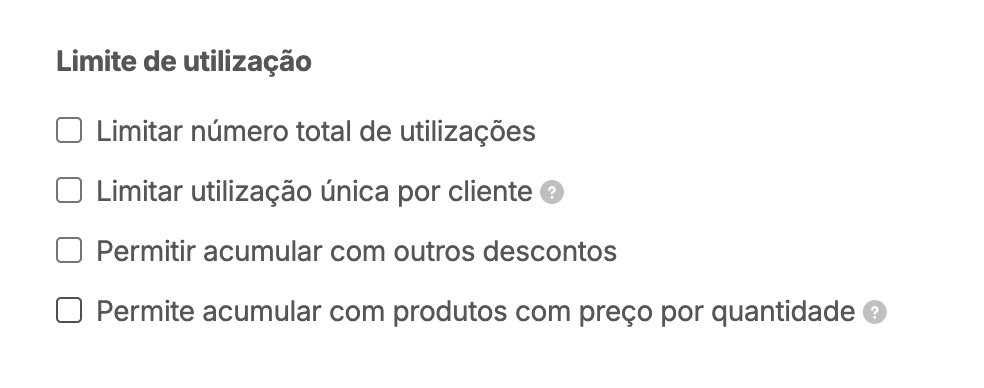
Na ficha de criação ou edição de cupão, na secção Condições e limites, encontras a opção Permite acumular com produtos com preço por quantidade. Quando ativa, o cupão passa a aplicar-se também às linhas do carrinho que já têm um intervalo aplicado. Com a opção desligada (predefinição), essas linhas ficam de fora.
Campanha com preço por quantidade
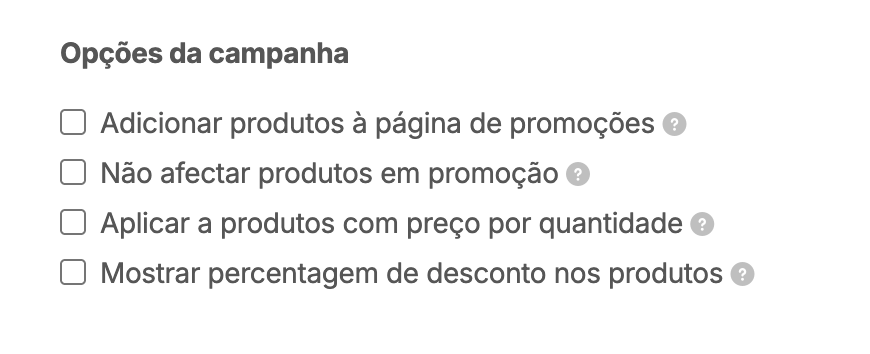
Na ficha de criação de campanha, na secção Opções da campanha, existe a opção Aplicar a produtos com preço por quantidade. Ativa-a para que a campanha afete também produtos cujo preço já foi reduzido por um intervalo.
Gestão via API
Os intervalos de cada produto também podem ser geridos através da API da Shopkit, no recurso quantity_tier aninhado em product. Útil para sincronizar a configuração com sistemas externos ou integrar com plataformas ERP.
FAQ (Perguntas frequentes)
Sim. A funcionalidade está disponível em produtos físicos, digitais e de serviço. Sabe mais sobre como criar um produto digital no nosso artigo de suporte.
Sim. Quando o produto tem preço Revenda / B2B ativo, a janela apresenta dois separadores e podes definir conjuntos de intervalos totalmente independentes para cada tipo de cliente. Esta capacidade só está disponível no plano Pro.
Sim. Preenches o De e o Até com o mesmo valor (por exemplo, 12 e 12) e o intervalo passa a aplicar-se apenas a essa quantidade exata. Na página do produto, a tabela mostra apenas o número fixo em vez de um intervalo.
Sim. O desconto por quantidade aplica a mesma percentagem a todas as variantes, calculada sobre o preço de cada uma, por isso cada variante mantém o seu preço com o desconto aplicado. Os intervalos são definidos ao nível do produto e não por variante. Sabe mais no artigo sobre opções e variantes de produto.
O preço da linha é recalculado de forma silenciosa na próxima vez que o carrinho é atualizado, usando os intervalos em vigor nesse momento. O cliente vê uma mensagem a indicar que o preço foi atualizado, igual à que surge quando o preço base do produto é alterado.
Sim. Quando uma encomenda é criada, o intervalo aplicado é guardado em cada linha juntamente com o preço unitário antes do desconto. Esta informação fica congelada na encomenda, pelo que alterações posteriores aos intervalos do produto não afetam encomendas já existentes.
Sim. Em encomendas criadas via API ou importadas via CSV, os intervalos são aplicados automaticamente em função da quantidade de cada linha e do tipo de cliente (Normal ou Revenda / B2B). O preço base e o desconto aplicado ficam registados em cada linha da encomenda, tal como acontece nas encomendas feitas pela loja online.
Sim, com um desconto por unidade: o desconto do intervalo aplica-se a todas as unidades compradas, não só à segunda. Para o cliente pagar 1,5 quando leva 2, cria um intervalo De 2 com 25% de desconto (cada unidade fica a 75% do preço, e 2 × 75% = 1,5). Não há uma opção para oferecer só uma das unidades.
Sim. A importação de produtos via ficheiro CSV inclui as colunas Tier Qty From, Tier Qty To, Tier Discount Percent e Tier Wholesale para configurares os intervalos em massa. Cada intervalo ocupa a sua própria linha no ficheiro, tal como as opções e os campos personalizados do produto, e o ficheiro de exemplo da importação já traz estas colunas. Em alternativa, podes geri-los pela ficha do produto ou pela API.