Quando há um problema com um envio ou uma recolha feitos com os contratos da Shopkit, podes abrir uma incidência na área de gestão e acompanhar o pedido no mesmo sítio, com o estado, o que a transportadora pede e todo o histórico. Se expedes com os CTT, também podes pedir consumíveis, como saquetas e rolos de etiquetas, a partir da listagem de expedições.
Quando podes criar uma incidência
A incidência é a forma de pedir à transportadora que averigue um envio ou uma recolha. Por exemplo, quando o seguimento indica que a encomenda foi entregue mas o cliente diz que não a recebeu, quando precisas de uma prova de entrega, quando a encomenda chegou danificada ou quando a transportadora te cobrou um valor com base num peso ou em dimensões que não correspondem à embalagem que enviaste. O pedido é tratado pela nossa equipa junto da transportadora.
Também é com uma incidência que pedes a análise de um valor que achas que deve ser devolvido, por exemplo quando a transportadora não levantou uma encomenda no ponto onde a deixaste e tiveste de a reexpedir. A eventual devolução depende da análise da transportadora: se a transportadora devolver o valor, este é creditado no saldo da conta corrente da loja.
As incidências estão disponíveis para as expedições e recolhas feitas com os contratos da Shopkit, nos planos Biz, Enterprise e Pro. Nas expedições manuais e nas feitas com um contrato próprio, a situação trata-se diretamente com a transportadora.
Podes criar uma incidência quando:
- Passaram pelo menos 24 horas desde a criação da expedição ou desde o dia agendado para a recolha;
- A expedição foi criada há no máximo 90 dias. Depois dos 30 dias, só com o tipo Cobrança devido a dimensões e/ou peso do objeto incorreto;
- Não passaram mais de 30 dias desde o dia agendado para a recolha;
- A expedição ou a recolha ainda não tem uma incidência. Cada envio e cada recolha aceitam uma só incidência, mesmo depois de concluída.
Tipos de incidência
Nas expedições e devoluções, podes escolher um destes tipos:
- Verificação do estado de objeto: por exemplo, quando o seguimento não bate com o que o cliente diz ou quando precisas de uma prova de entrega;
- Entrega feita ao destinatário errado;
- Devolução feita ao remetente errado;
- Objeto danificado ou extraviado enquanto na posse da transportadora: junta fotografias do estado do objeto;
- Cobrança devido a dimensões e/ou peso do objeto incorreto: indica na descrição o peso e as medidas reais da embalagem;
- Objeto não foi aceite no ponto/loja da transportadora: indica na descrição o nome e a localização do ponto ou loja.
Nas recolhas, os tipos são Recolha não efetuada no dia agendado, Recolha efetuada e cobrada indevidamente, Recolha efetuada fora do período horário específico escolhido e Recolha com período horário específico não foi efetuada.
Criar uma incidência
As incidências criam-se no menu Encomendas / Expedições, para objetos expedidos e devoluções, ou no menu Encomendas / Recolhas, para recolhas agendadas. Nas duas listagens, a coluna Incidência mostra o botão Criar quando o envio ou a recolha cumprem as condições acima. Se ainda não passaram 24 horas, surge Indisponível e, ao passares o cursor por cima, vês a data a partir da qual podes criar a incidência. Quando não é possível criar uma incidência, surge um traço: passa o cursor por cima para veres o motivo. Sabe mais sobre estas listagens nos artigos de suporte sobre a expedição de encomendas e a gestão de recolhas.
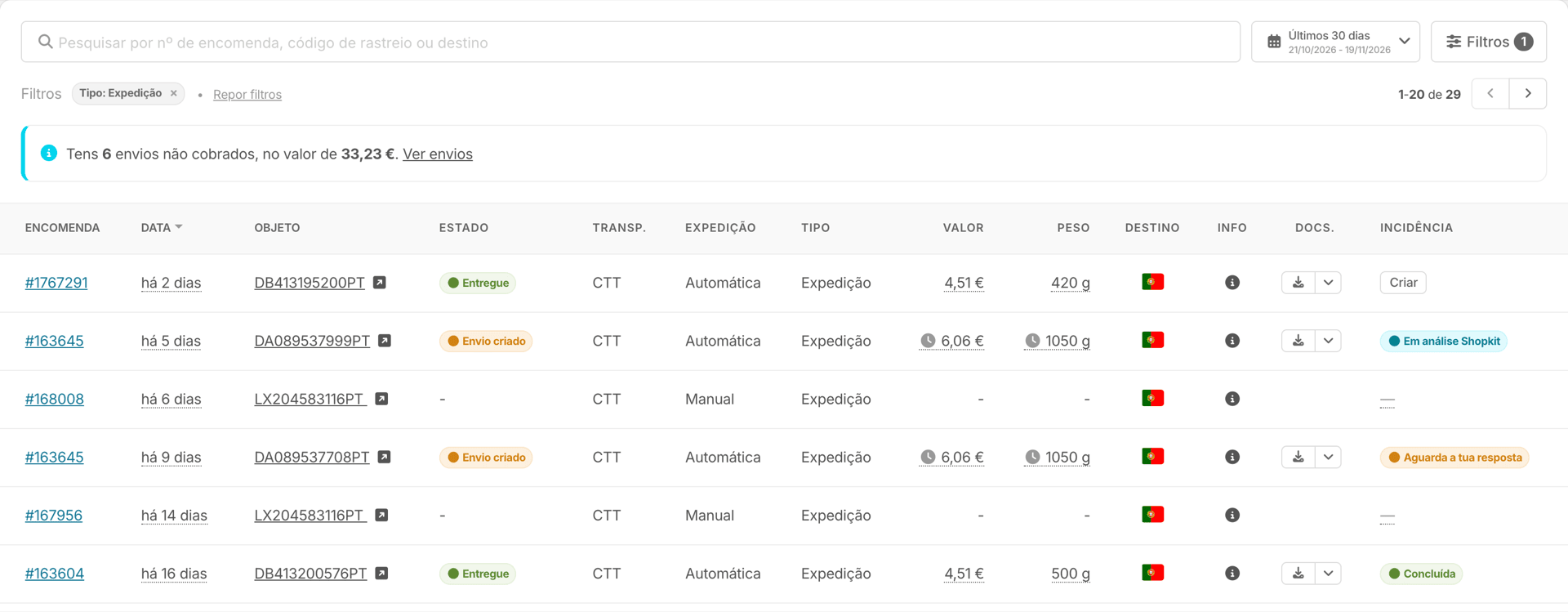
A coluna Incidência fica no fim da tabela: em ecrãs mais pequenos pode ser preciso deslizar a tabela para o lado.
Ao clicares em Criar, abre-se a janela Criar incidência com os dados do envio ou da recolha. Escolhe o Tipo de incidência e descreve a situação no campo Descrição da incidência, que aceita entre 50 e 500 caracteres. Se precisares de dar mais informação do que cabe na descrição, junta ficheiros em Ficheiros / Anexos, como fotografias da embalagem ou um documento com o detalhe. Por fim, confirma a declaração de que as informações são verdadeiras e clica em Criar incidência.
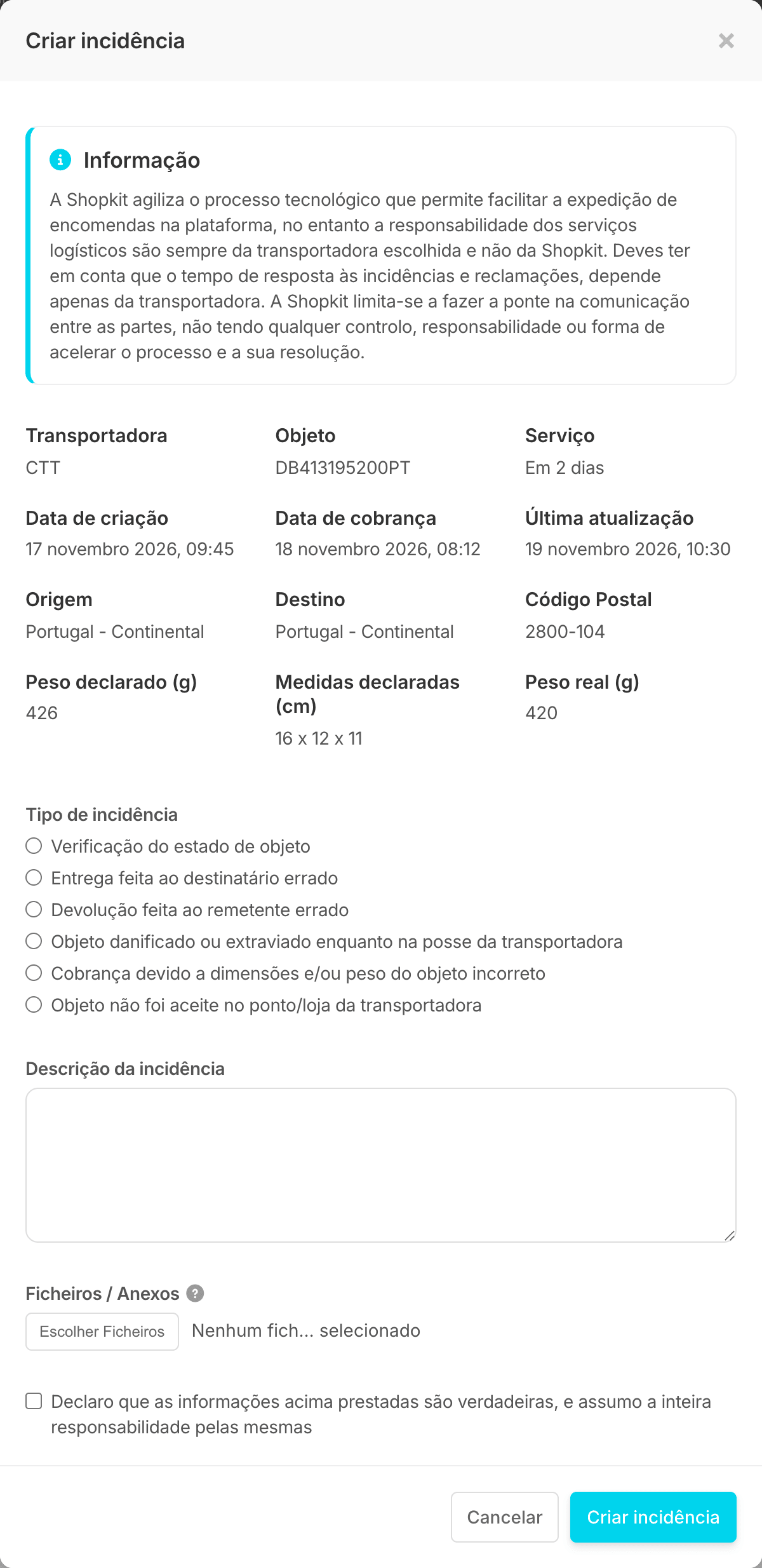
Depois de criada, recebes um e-mail com a cópia do pedido. A partir daí, todo o acompanhamento é feito no detalhe da incidência, na área de gestão.
Acompanhar uma incidência
A coluna Incidência das listagens de expedições e de recolhas mostra o estado de cada incidência:
- Aguarda a tua resposta: a transportadora ou a nossa equipa precisam de informação tua para continuar;
- Aguarda a transportadora: o pedido está com a transportadora, à espera da resposta dela;
- Nova e Aberta: a incidência está registada e aguarda tratamento;
- Em análise Shopkit: a nossa equipa está a analisar a incidência, por exemplo depois de uma resposta tua;
- Em tratamento: a incidência está a ser tratada junto da transportadora;
- Pendente de reembolso, Pendente de nota de crédito e Pendente de cobrança: falta o reembolso, a nota de crédito ou a cobrança do valor em causa;
- Concluída: a incidência está fechada.
Clica no estado para abrires o detalhe da incidência. No topo surgem o Estado, o Estado do objeto (ou o Estado da recolha), o Tipo de incidência e a data da Última atualização. Por baixo tens a descrição e os anexos que enviaste, os dados do envio e o Histórico, com cada atualização da nossa equipa e as tuas respostas, da mais recente para a mais antiga.
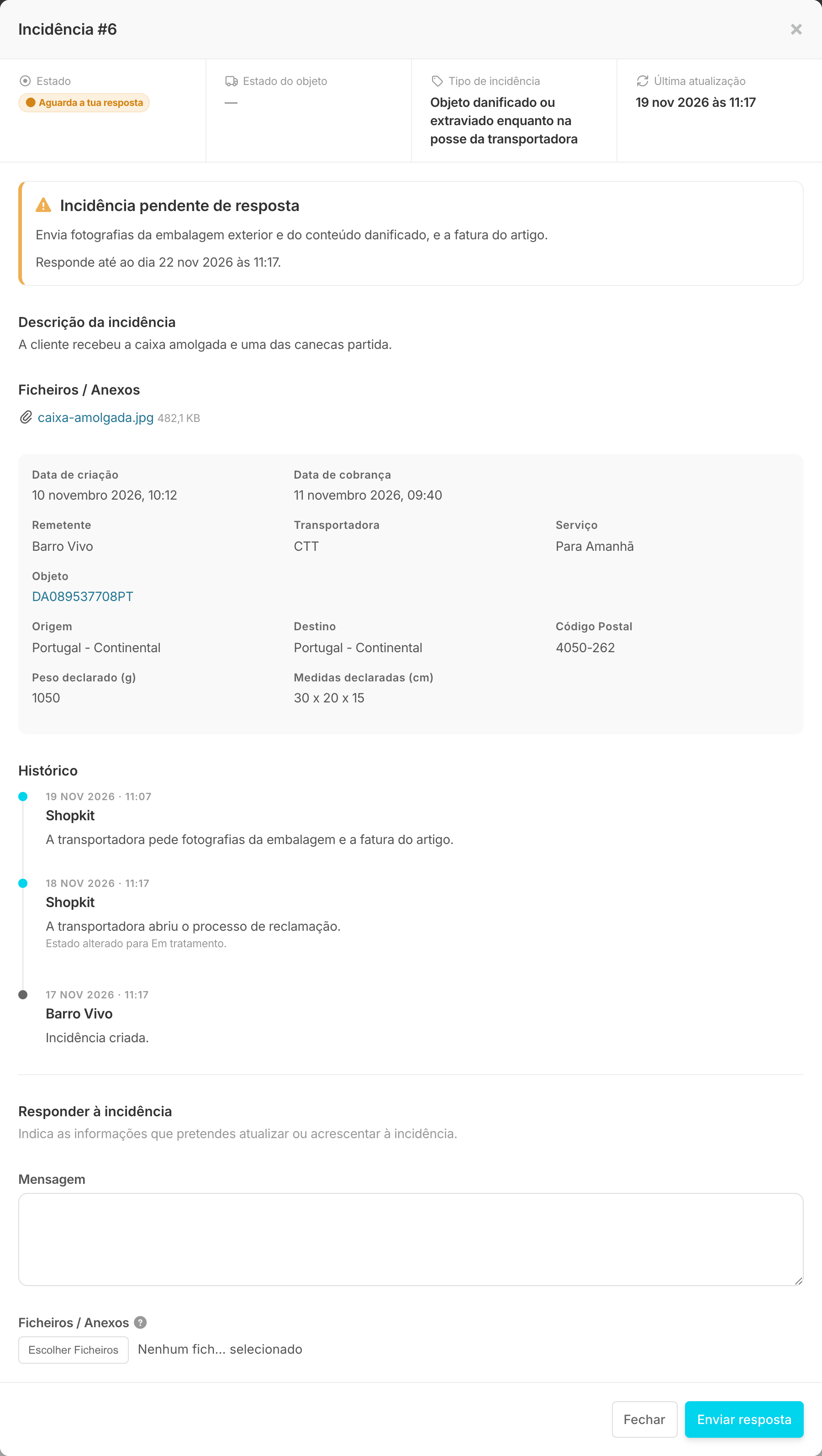
Incidência pendente de resposta
Quando a transportadora ou a nossa equipa precisam de alguma coisa da tua parte, o detalhe mostra o aviso Incidência pendente de resposta, com o que tens de enviar (por exemplo, fotografias da embalagem ou a fatura do artigo) e, quando a resposta tem prazo, a data limite em Responde até ao dia. Se o prazo terminar sem resposta, o aviso passa a indicar o dia em que terminou.
Responder a uma incidência
Para responderes, usa a secção Responder à incidência, no fim do detalhe. Escreve a Mensagem, com entre 10 e 2000 caracteres, e junta os ficheiros pedidos em Ficheiros / Anexos (PDF, Word, JPG ou PNG, até 5 MB cada). Depois, clica em Enviar resposta. A resposta fica no histórico e a incidência passa a Em análise Shopkit.
Podes responder sempre que tiveres informação a acrescentar, mesmo sem um pedido pendente. Quando a incidência fica Concluída, deixa de aceitar respostas e fica disponível para consulta, com todo o histórico.
Filtrar e exportar por estado da incidência
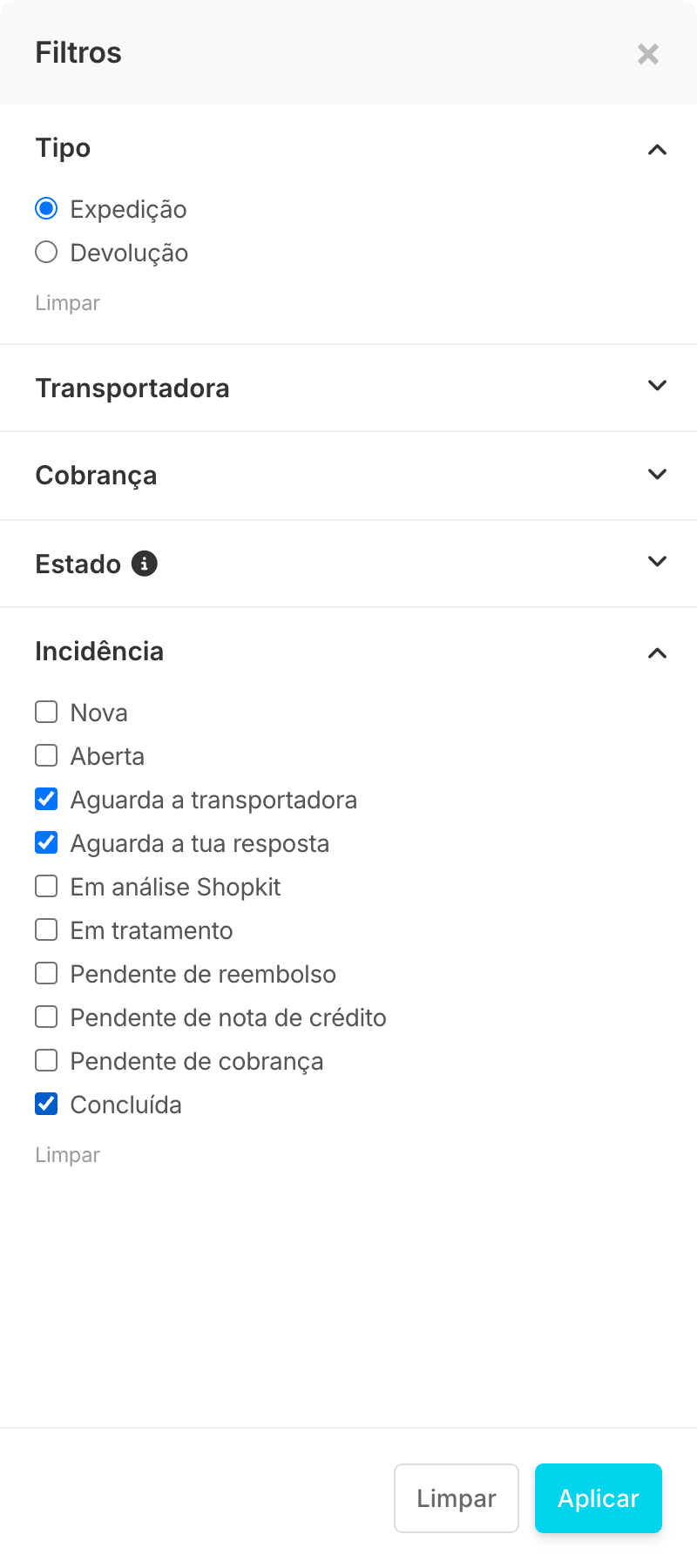
Em Filtros, a secção Incidência permite ver só os envios ou as recolhas com incidências num ou mais estados, por exemplo as que aguardam a tua resposta. Os filtros escolhidos também se aplicam ao ficheiro que geras em Exportar.
Avisos por e-mail
Recebes um e-mail quando a incidência fica pendente de resposta, com o que é pedido e o prazo, quando existe, e outro quando a incidência fica concluída. Os dois trazem o botão Ver incidência, que abre o detalhe na área de gestão. As restantes atualizações ficam registadas no histórico da incidência.
Pedir consumíveis CTT
Se expedes com os CTT, podes pedir consumíveis no menu Encomendas / Expedições, na opção Pedir consumíveis, por baixo do título da página. A opção surge quando tens a app CTT instalada no menu Apps / Expedição.
Podes pedir consumíveis se, nos últimos 6 meses completos, a tua loja tiver feito na Shopkit uma média de pelo menos 50 expedições CTT por mês. Podes fazer um pedido a cada 6 meses, por isso pede a quantidade que prevês gastar nesse período, dentro dos máximos de cada consumível:
| Consumível | Máximo por pedido |
|---|---|
| Maço de 100 saquetas A5 | 6 |
| Maço de 100 saquetas pequenas | 6 |
| Rolo de 500 etiquetas (150x101) | 1 |
| Rolo de 50 etiquetas "Frágil" | 2 |
Na janela Pedir consumíveis, confirma os dados da Morada de entrega (nome de contacto, telefone, morada, código postal e localidade), indica as quantidades de cada consumível e clica em Pedir consumíveis. Recebes um e-mail de confirmação com o pedido. O prazo previsto para a entrega na morada indicada é de 7 dias.
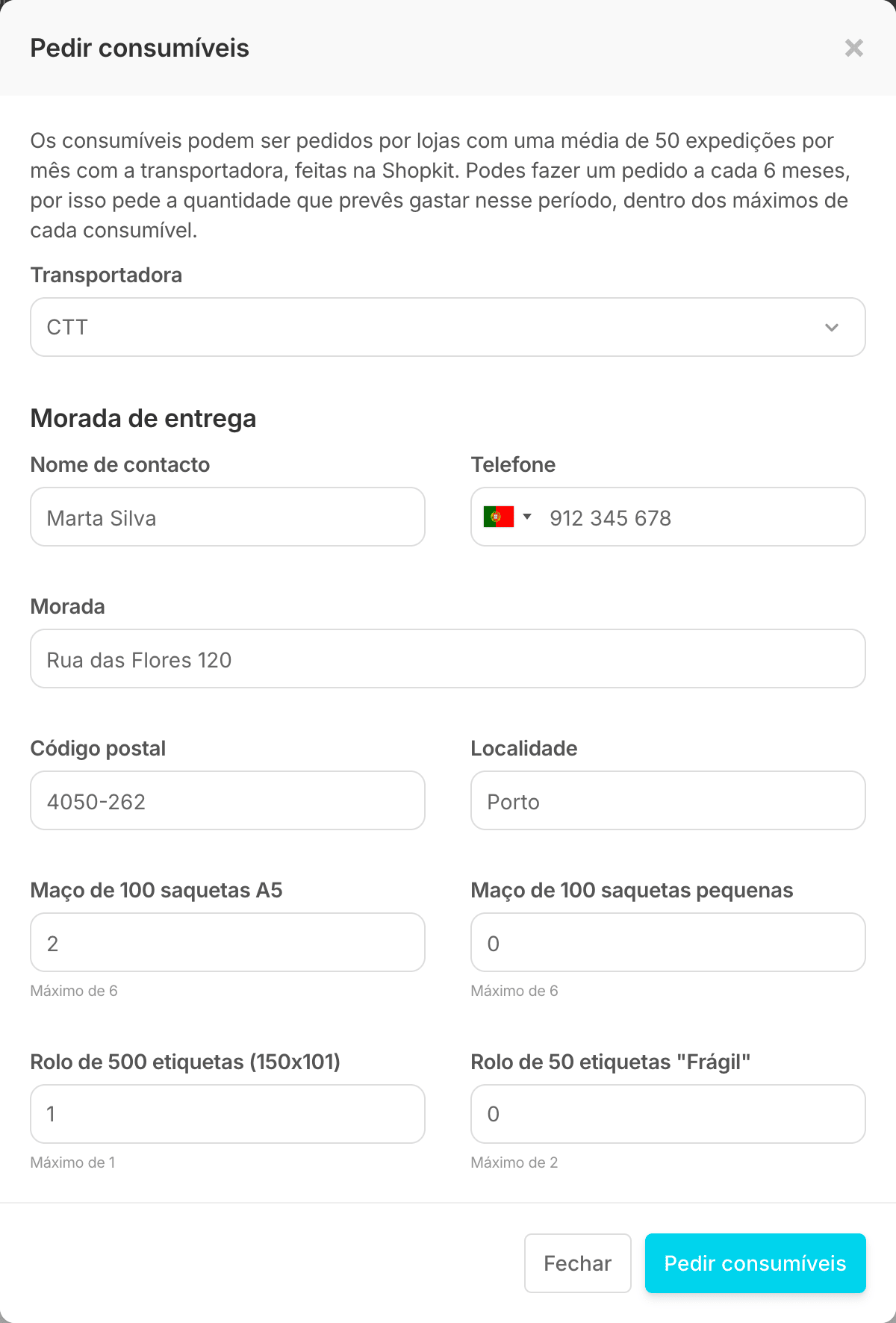
Se a tua loja ainda não pode fazer um pedido, a janela mostra o motivo: a média de expedições CTT por mês dos últimos 6 meses completos, quando ainda não chega às 50, ou a data a partir da qual podes fazer o próximo pedido.
FAQ (Perguntas frequentes)
Passa o cursor por cima de Indisponível ou do traço na coluna Incidência para veres o motivo. Os mais comuns são a expedição ou a recolha terem menos de 24 horas, o prazo para criar a incidência já ter passado, ou o envio ter sido feito de forma manual ou com um contrato próprio.
Não. Cada expedição e cada recolha aceitam uma só incidência, mesmo depois de concluída. Se tiveres informação a acrescentar, responde na incidência que já existe enquanto não estiver concluída.
O tempo de resposta depende da transportadora. A nossa equipa faz a ponte na comunicação e regista cada atualização no histórico da incidência. Quando a transportadora precisar de alguma coisa da tua parte, recebes um e-mail e o detalhe mostra o pedido e, quando existe, o prazo de resposta.
As respostas e os documentos enviam-se no detalhe da incidência, na secção Responder à incidência. Assim ficam no histórico, junto ao pedido, e seguem para a nossa equipa com a incidência certa.
A entrega está prevista para 7 dias depois do pedido. Se passar esse prazo, fala connosco no chat de suporte e indica o dia em que fizeste o pedido. Não é preciso criar uma incidência: as incidências são para envios de encomendas e recolhas.