A app Facebook Página permite integrar e promover a tua página de negócio do Facebook diretamente na loja online. Além disso, possibilita a publicação automática de novos produtos na página do Facebook, ajudando a manter os teus conteúdos atualizados de forma simples.
Configuração da app Facebook Página
A app encontra-se disponível no menu Apps / Social.
Para iniciar a configuração, deves conectar a tua conta do Facebook através do botão Conectar com Facebook.
Caso não tenhas uma página comercial criada, podes criar uma aqui.
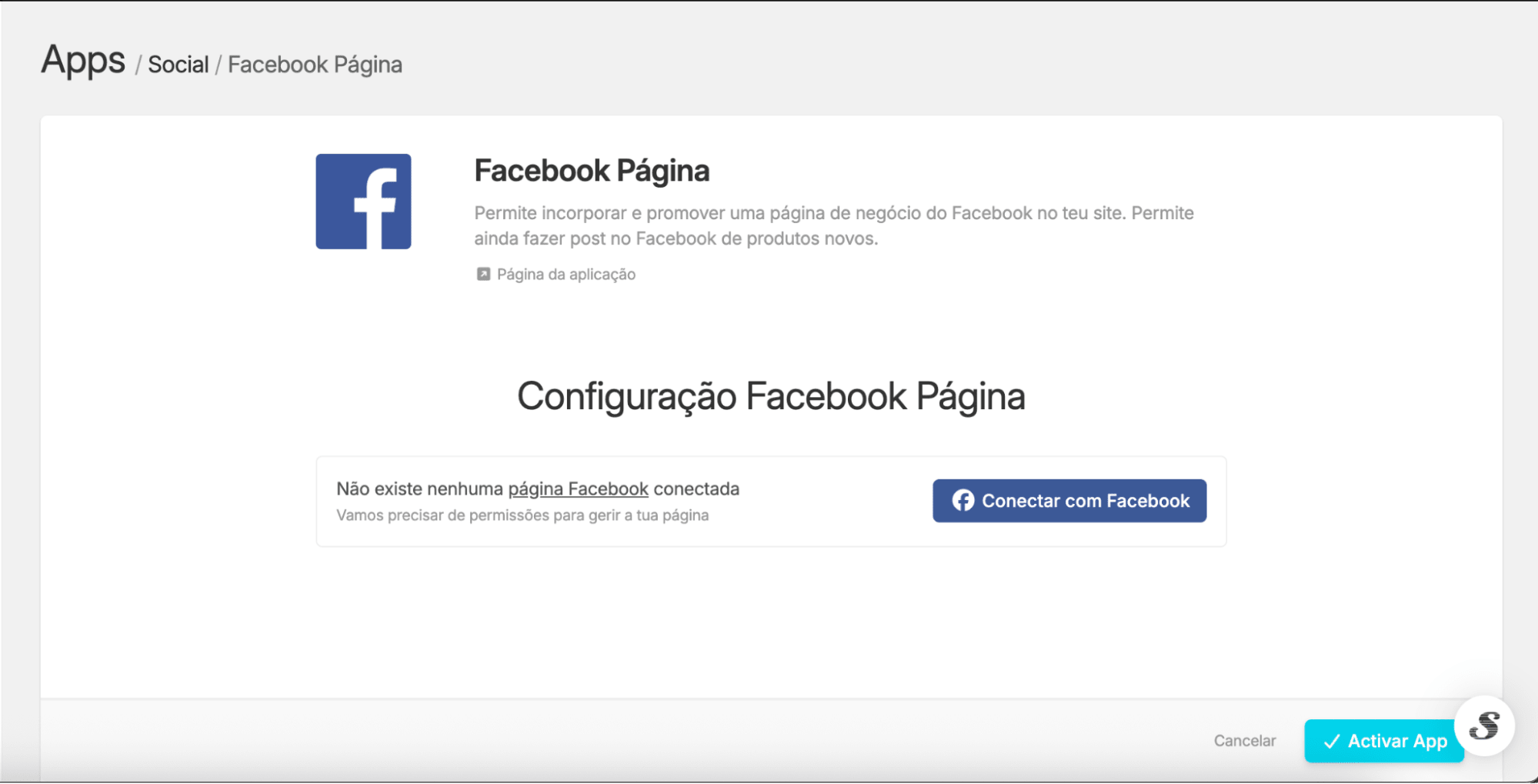
Depois da conta estar conectada, utiliza o campo Página para selecionar a página do Facebook que pretendes associar à tua loja.
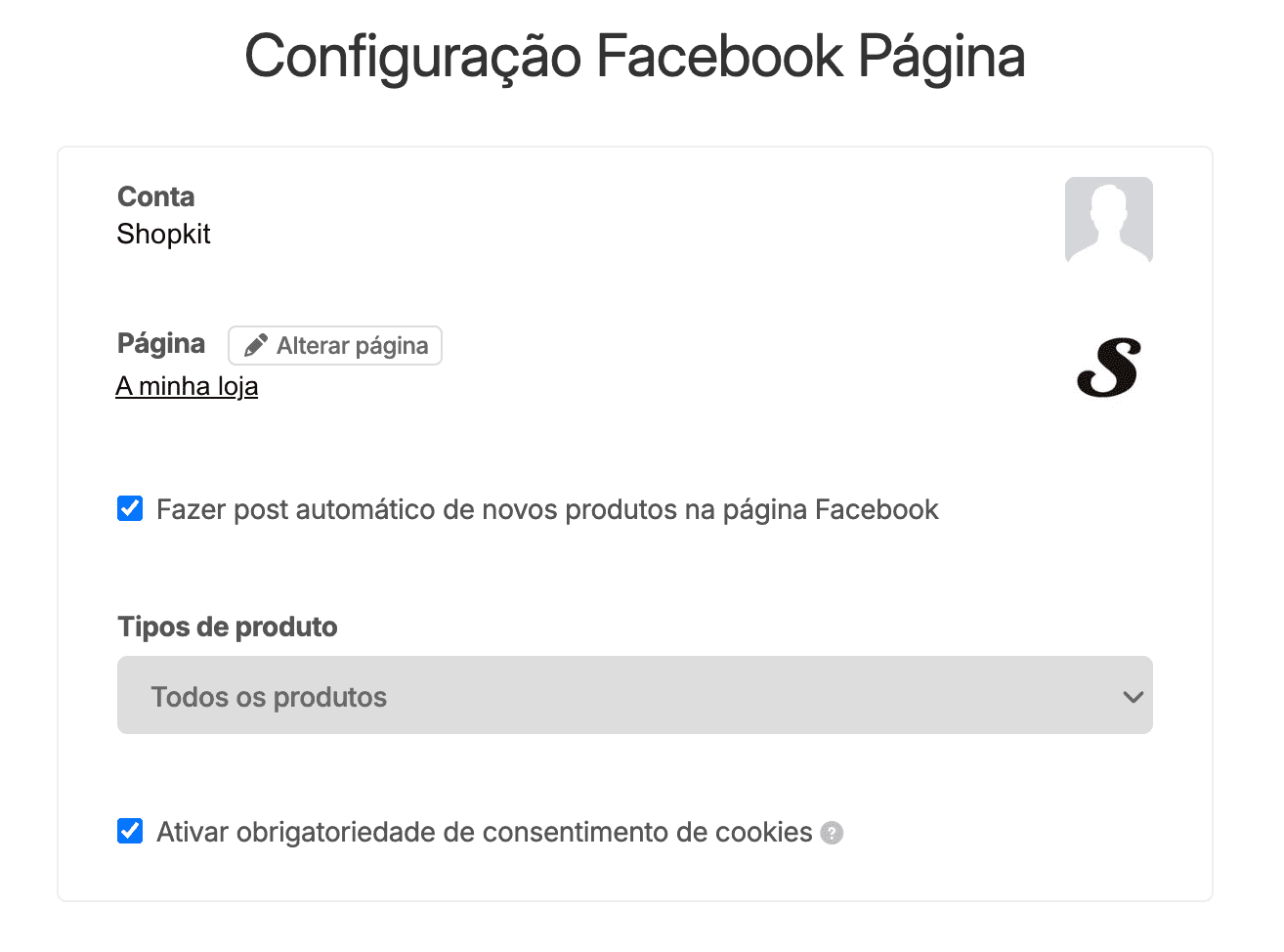
Após a configuração da app, caso tenhas mais do que uma página de Facebook, podes alterar a que tens conectada na app a qualquer momento, caso pretendas.
Para tal, podes utilizar a opção Alterar página, disponível junto ao campo Página dos detalhes da app, seguir os passos na janela que surgir e de seguida selecionar a página que pretendes.
Após este período, nos detalhes da app irás verificar que a página deixou de estar conectada. É necessário voltar a conectar a página para que a app Facebook Página continue a funcionar corretamente.
Fazer post automático de novos produtos na página Facebook
Esta opção permite criar e publicar automaticamente novos posts na tua página do Facebook sempre que adicionas novos produtos à loja.
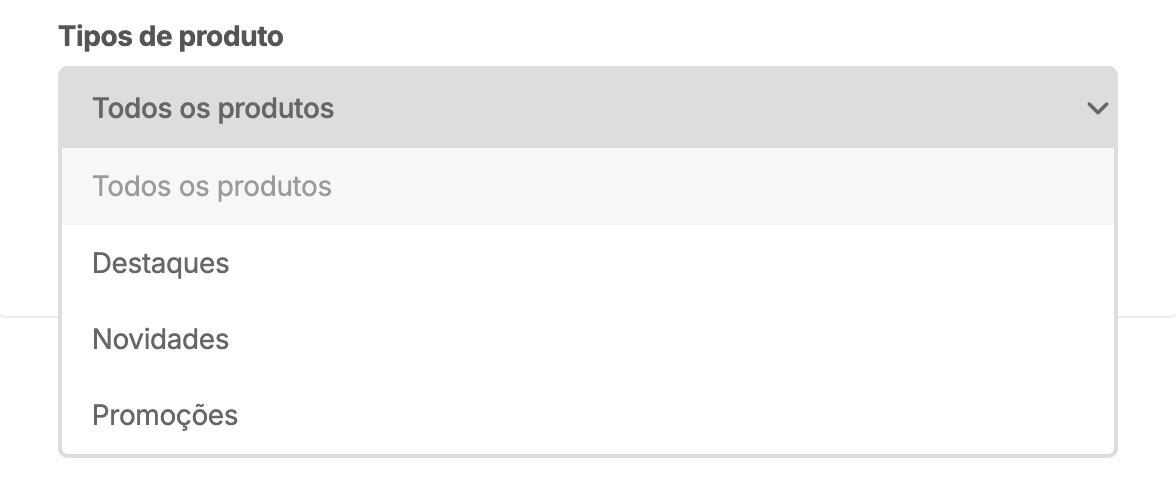
Ao ativares esta funcionalidade, será apresentado um novo campo onde podes definir que tipo de produtos devem ser publicados na página do Facebook.
Ativar obrigatoriedade de consentimento de cookies
Ao ativares esta opção, a app só será carregada caso o utilizador aceite o consentimento de cookies.
Esta definição ajuda a garantir conformidade com as regras de privacidade e utilização de cookies.
Apresentação da app na loja
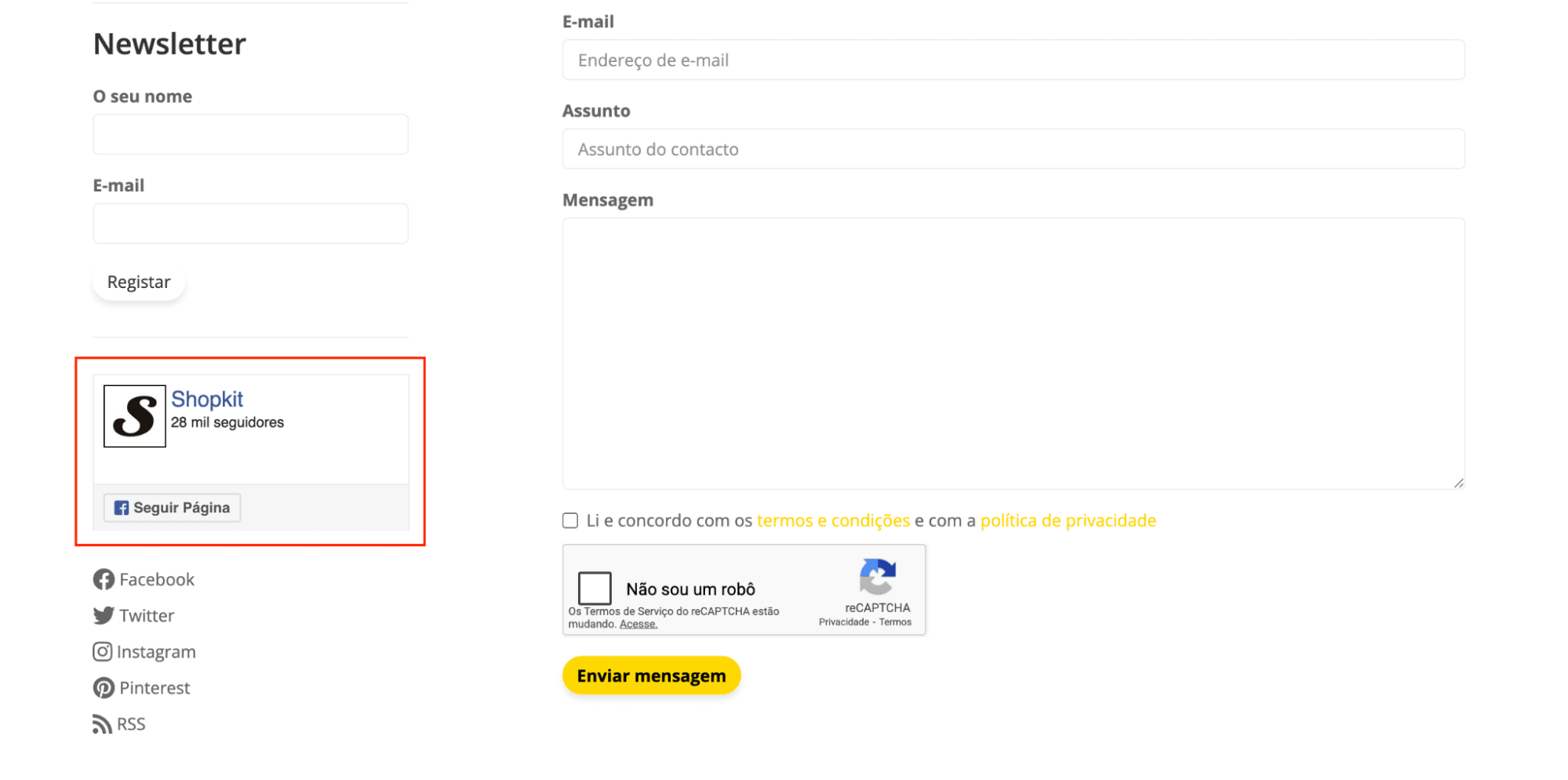
A forma como a página do Facebook é apresentada na loja depende do template que estiveres a utilizar.
Nos seguintes templates, a página do Facebook é apresentada na homepage (no bloco “Social”) e na página de contactos:
- Bold;
- Parallax;
- Shopper;
- Default.
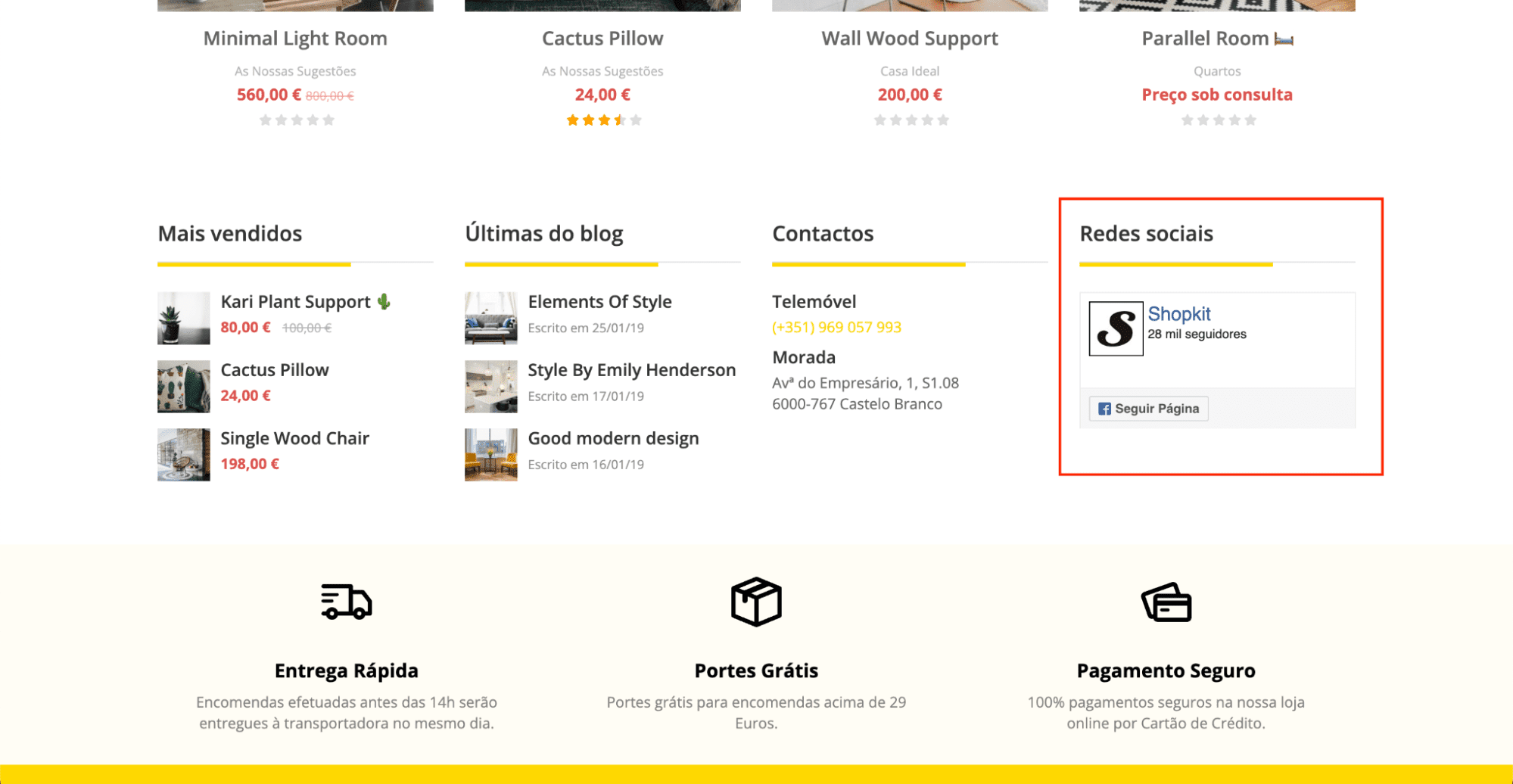
Se tiveres o template Bold aplicado na tua loja, a opção Mostrar bloco “Social” ativa no menu Aparência / Theme editor, no separador Secções / Homepage permite que definas se a tua página de Facebook é apresentada na homepage da loja ou não.
Caso esta opção esteja desativada, a Página Facebook não será apresentada na homepage.
Nos templates abaixo, a página do Facebook é apresentada apenas na página de contactos:
- Learts;
- Minimal;
- Mosaic.
Nos templates Boxie e Eve, a app Facebook Página não apresenta integração visível na loja.
FAQ (Perguntas frequentes)
Sim. A app Facebook Página só funciona se tiveres uma página de negócio do Facebook associada à tua conta. Perfis pessoais não são suportados.
Sim. A app Facebook Página está disponível em todos os planos da Shopkit.
Não. A app permite apenas a ligação de uma Página de Facebook por loja. No entanto, podes alterar a página selecionada a qualquer momento nas configurações da app (menu Apps / Social).
Não. A localização da Página Facebook é definida pelo template da loja. Dependendo do template utilizado, a página pode surgir na homepage, na página de contactos ou em ambas.
Verifica se a tua página de Facebook continua conectada nos detalhes da app Facebook Página, no menu Apps / Social.
Caso verifiques que a página não está conectada, a causa pode estar relacionada com a expiração das permissões da página. As permissões ficam válidas por 90 dias após conectares a tua página de Facebook nos detalhes da app. Quando este período termina, é necessário aceder novamente à app, e reconectar a página de Facebook.
Se a página se encontrar corretamente conectada, recomendamos que desinstales a app Facebook Página e voltes a configurá-la. Podes desinstalar a app a partir dos detalhes da mesma, no menu Apps / Social, pela opção Desinstalar, visível no lado inferior esquerdo.
Se tiveres a opção Fazer post automático de novos produtos na página Facebook ativa nos detalhes da app, ainda que tenhas o modo de manutenção ativo, os posts serão feitos de forma automática.
No entanto, a imagem que será utilizada na publicação será a imagem que tens definida como logótipo da loja, no menu Aparência / Theme editor, no separador Definições gerais / Logótipo.