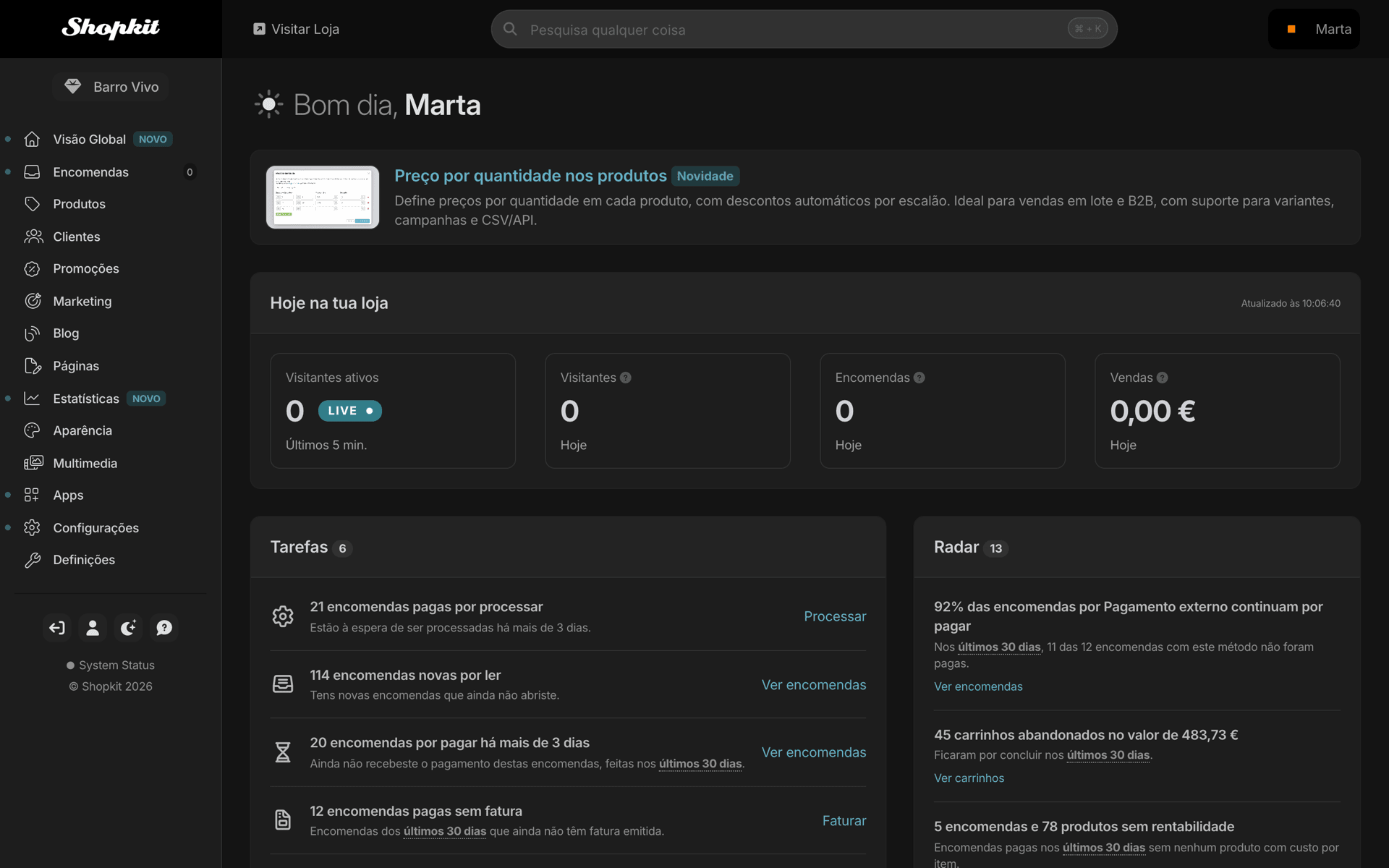
A área de gestão da tua loja online tem três modos de cor: Automático, Claro e Escuro. Se preferes trabalhar com fundo escuro à noite ou com pouca luz, podes escolher o modo escuro e voltar ao claro sempre que quiseres.
Os três modos de cor
Podes escolher um destes modos para toda a área de gestão:
- Automático: a área de gestão acompanha o modo claro ou escuro do teu dispositivo e atualiza as cores quando esse modo muda, sem recarregar a página. É o modo de todos os utilizadores até escolherem outro;
- Claro: fundo claro, seja qual for o modo do dispositivo;
- Escuro: fundo escuro, seja qual for o modo do dispositivo.
Mudar o modo de cor no menu lateral
No rodapé do menu lateral, ao lado do ícone Conta, tens o botão Modo de cor, que mostra o ícone do modo ativo: uma lua em Automático, um sol em Claro e uma lua com estrelas em Escuro. Clica nesse botão e escolhe o modo que preferes.
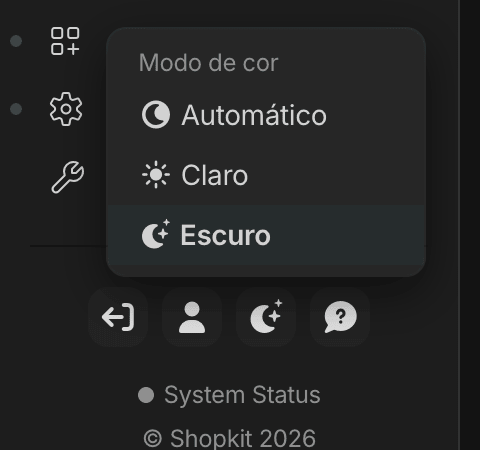
A página que tens aberta muda logo de cor, sem recarregar, e a escolha fica gravada na tua conta de utilizador.
Mudar o modo de cor na tua conta
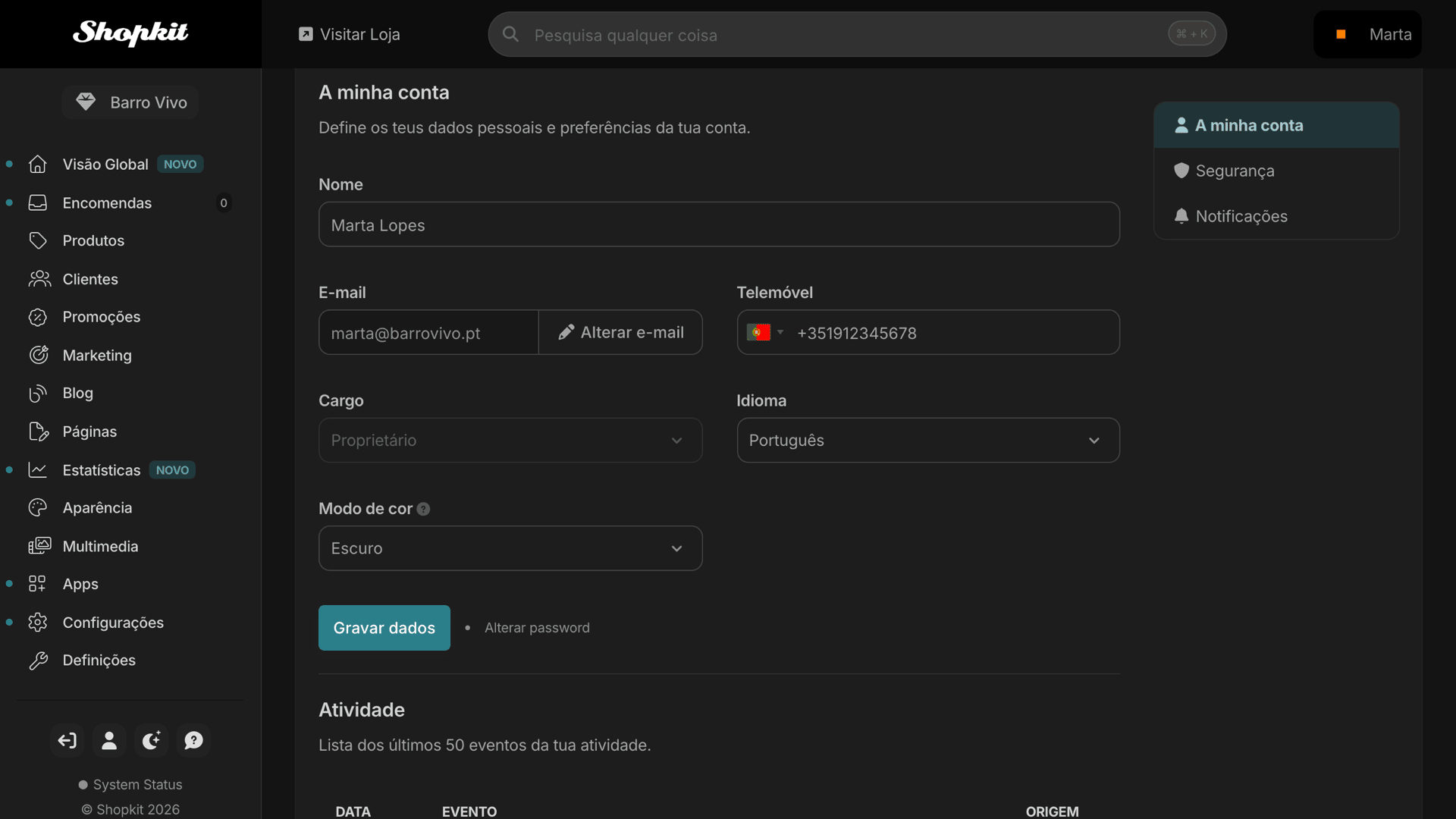
Também podes escolher o modo na página A minha conta. Para abrires esta página, clica no ícone Conta, no rodapé do menu lateral. No campo Modo de cor, seleciona Automático, Claro ou Escuro e clica em Gravar dados.
O que acompanha o modo de cor
Os gráficos das Estatísticas, o editor de texto das descrições, o seletor de cores e a janela de conversa com o suporte seguem o modo escolhido e mudam com a página quando trocas de modo.
Como o ecrã de login aparece antes de entrares com o teu utilizador, segue sempre o modo do dispositivo. Se precisares de ajuda para entrar, consulta o artigo de suporte sobre como aceder à área de gestão da loja online.
Quando imprimes uma página da área de gestão, como uma encomenda, a impressão sai sempre com fundo branco e texto preto, mesmo com o modo escuro ativo. Sabe como imprimir encomendas no nosso artigo de suporte sobre a gestão de encomendas.
Uma escolha de cada utilizador
O modo de cor fica associado ao teu utilizador, por isso acompanha-te em qualquer computador ou dispositivo em que entres na área de gestão. Se a tua loja tem vários utilizadores, cada um escolhe o seu modo e a tua escolha não altera a deles.
FAQ (Perguntas frequentes)
Com o modo Automático, a área de gestão acompanha o modo do teu dispositivo: se o dispositivo passa para o modo escuro, por exemplo ao fim do dia, a área de gestão passa também. Para manteres sempre as mesmas cores, escolhe Claro ou Escuro.
Não. Os teus clientes veem a loja online com as cores do template, seja qual for o modo de cor que usas na área de gestão. Para mudares as cores da loja, consulta o artigo de suporte sobre o Shopkit Theme Editor.
Não. Cada utilizador tem o seu modo de cor, que começa em Automático e só muda quando o próprio utilizador escolhe outro.
Sim. Os três modos de cor estão disponíveis em todos os planos da Shopkit.